

يُعدّ برنامج الرسام (Paint) من البرامج الكلاسيكية التي ما زلنا نستخدمها بانتظام في نظام التشغيل ويندوز 10. وهو سهل الاستخدام لمعظم المستخدمين، مع أنّه من المفيد دائمًا معرفة بعض الحيل التي تُتيح لنا استخدامه بكفاءة أكبر. ومن أفضل الطرق لتحقيق ذلك استخدام اختصارات لوحة المفاتيح ، حيث يُمكننا تخصيص بعضها لإجراءات مُحددة.
بهذه الطريقة، ستتمكن عند استخدام برنامج الرسام على جهاز الكمبيوتر من تنفيذ بعض الإجراءات بكفاءة أكبر والعمل بفعالية أكبر مع هذا البرنامج الشهير. ستكون هذه خيارات مفيدة لك بلا شك، مما يسمح لك باستخدام برنامج الرسام بشكل أكثر فعالية.
هناك بعض اختصارات لوحة المفاتيح التي من الضروري معرفة ما إذا كنا ننوي استخدام الرسام على جهاز الكمبيوتر الخاص بنا. معهم ، نتخذ إجراءات فورية وتسمح باستخدام أكثر كفاءة لبرنامج تحرير الصور المعروف أو إنشاء الرسومات. الأوامر التي يمكننا استخدامها هي:
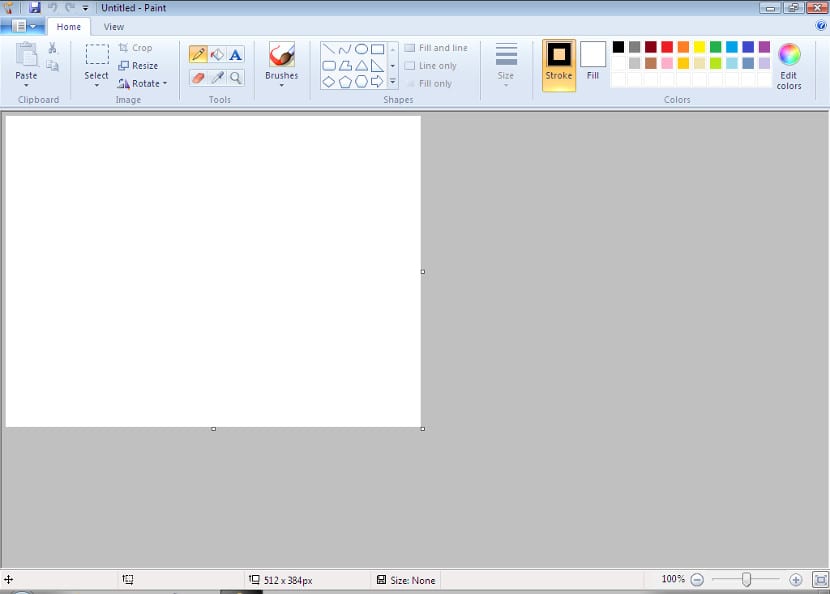
- CTRL + A: افتح صورة فارغة جديدة.
- CTRL + G: حفظ الصورة الحالية.
- CTRL + P: طباعة الصورة الحالية.
- F12: حفظ باسم.
- CTRL + Shift + E: أدخل خصائص الصورة التي نعمل عليها.
- CTRL + V: الصق العناصر التي قمنا بنسخها من الحافظة.
- CTRL + E: حدد الصورة بأكملها.
- CTRL + W: تغيير حجم الصورة.
- CTRL + Shift + X: قص الصورة لتحتوي فقط على الجزء المحدد حاليًا.
- CTRL + Page Up: تكبير.
- CTRL + Page Down: تصغير.
- F11: العمل باستخدام وضع ملء الشاشة.
- CTRL + R: تنشيط عرض المساطر أو إلغاء تنشيطه.
- CTRL + D: ينشط أو يلغي تنشيط الشبكة الموضوعة فوق الصورة المحملة في الرسام.
بفضل اختصارات لوحة المفاتيح البسيطة هذه، سيصبح استخدام برنامج الرسام على جهاز الكمبيوتر أسهل بكثير . لذا لا تتردد في استخدامها، لأنك ستجدها بالتأكيد مفيدة وقيّمة.