

على الرغم من أن نظام التشغيل ويندوز 10 قد أحدث تغييرًا جذريًا في واجهة ويندوز، إلا أن العديد من المستخدمين ما زالوا يفضلون عدم استخدام سطح المكتب كموقع تخزين رئيسي للملفات والمستندات التي يستخدمونها بكثرة. لذا، كلما كان سطح المكتب أكثر ترتيبًا، كان ذلك أفضل. سلة المحذوفات هي العنصر الوحيد الذي يبقى على سطح المكتب بعد اكتمال تثبيت ويندوز 10 ، وهو عنصر قد يراه بعض المستخدمين غير جذاب من الناحية الجمالية ويرغبون في إزالته.
كما هو الحال مع التعديلات الجمالية الأخرى التي يُمكننا إجراؤها في نظام التشغيل ويندوز 10، فإن هذه العملية بسيطة للغاية ولا تتطلب مهارات حاسوبية متقدمة. لإجراء هذا التغيير، سننتقل إلى قسم التخصيص ، حيث يُمكننا تعديل أي عنصر تقريبًا من عناصر جهاز الكمبيوتر الذي يعمل بنظام ويندوز 10، سواءً كان مرئيًا أو وظيفيًا.
بمجرد دخولنا إلى قسم التخصيص، ننتقل إلى السمات ثم إعدادات أيقونات سطح المكتب. ستظهر نافذة تعرض جميع العناصر التي يمكننا إظهارها أو إخفاؤها على سطح مكتب ويندوز 10، بما في ذلك: هذا الكمبيوتر، وملفات المستخدم، والشبكة، وسلة المحذوفات، ولوحة التحكم.
لمنع ظهور سلة المحذوفات على سطح مكتب جهاز الكمبيوتر الذي يعمل بنظام ويندوز 10، ما عليك سوى إلغاء تحديد الأيقونة التي تشير إليها . بهذه الطريقة، لن تظهر سلة المحذوفات على سطح المكتب، مما يمنحك واجهة نظيفة كما ترغب.
حذف سلة المحذوفات من سطح المكتب
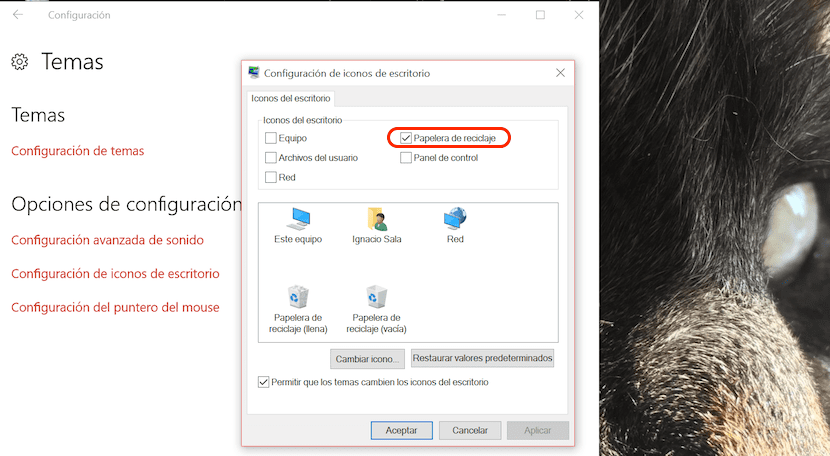
- الصفحة الرئيسية> الإعدادات
- التخصيص> الموضوعات
- إعدادات رمز سطح المكتب> قم بإلغاء تحديد سلة المحذوفات.
من خلال هذه الخيارات، يمكننا أيضًا تنزيل أو تحديد مربعات الكمبيوتر والشبكة وملفات المستخدم ولوحة التحكم بحيث تظهر على سطح مكتب جهاز الكمبيوتر الذي يعمل بنظام التشغيل Windows 10.