

يُعدّ القرص الصلب، سواءً كان تقليديًا أو من نوع الحالة الصلبة، أحد أهم أجزاء الحاسوب. ويعود ذلك أساسًا إلى أنه يحتوي على الملفات المختلفة اللازمة لتشغيل نظام التشغيل، بالإضافة إلى وظائف أخرى. مع ذلك، قد يكون من الضروري أحيانًا استخدامه لمهام متعددة، وفي هذه الحالة، يُعدّ إنشاء قسم على القرص الخيار الأمثل.
يمكن استخدام هذه الميزة بطرق عديدة، فإنشاء قسم في نظام ويندوز يُنشئ وحدة تخزين منفصلة في مدير الملفات . يمكنك حينها وضع أهم مستنداتك هناك لحمايتها، على سبيل المثال، أو حتى تثبيت نظام تشغيل ثانٍ. هناك العديد من الاحتمالات، لذا سنوضح لك كيفية القيام بذلك بسهولة على جهاز الكمبيوتر الخاص بك.
حتى تتمكن من إنشاء قسم من القرص الصلب الخاص بك من Windows
كما ذكرنا، بغض النظر عن سبب قيامك بهذه العملية، توجد العديد من الأدوات المفيدة. يجب أن تضع في اعتبارك أيضًا أنها عملية حساسة نوعًا ما، حيث ستُقلل من حجم القسم المُثبّت عليه نظام ويندوز، وقد يُسبب ذلك مشاكل إذا لم تكن لديك مساحة تخزين كافية . لذا، يُنصح بشدة بالقيام بذلك فقط إذا لم تكن لديك مشكلة في فقدان بعض مساحة التخزين على جهاز الكمبيوتر. إذا كنت متأكدًا من ذلك، يمكنك متابعة الخطوات التالية.

أولاً، للبدء، عليك فتح إدارة الأقراص في نظام ويندوز. يمكنك فعل ذلك بالبحث عن "إنشاء أقسام القرص الصلب وتنسيقها" أو بالنقر بزر الفأرة الأيمن على جهاز الكمبيوتر في مستكشف الملفات واختيار "إدارة". ثم، ابحث عن إدارة الأقراص ضمن قسم التخزين على اليسار. ضع في اعتبارك أنه في بعض أجهزة الكمبيوتر، قد يستغرق تحميل جميع محركات الأقراص المتاحة بعض الوقت.
قم بتقليل حجم محرك الأقراص الثابتة الأساسي
بشكل عام ، سيكون لديك Windows فقط مثبتًا على قسم على قرص جهاز الكمبيوتر الخاص بك ، والذي يتم تحديده عمومًا تحت اسم C:. في هذه الحالة ، يجب عليك تحديد موقع القسم المذكور (أو القسم الذي تريد تقليله لإنشاء القسم الجديد في حال كان لديك عدة أقسام) ، داخل القسم المتعلق بمحرك الأقراص الثابتة بجهاز الكمبيوتر الخاص بك ، لاستخدامه لاحقًا انقر بزر الماوس الأيمن فوقه ، وفي قائمة السياق ، حدد "تقليل الحجم ...".
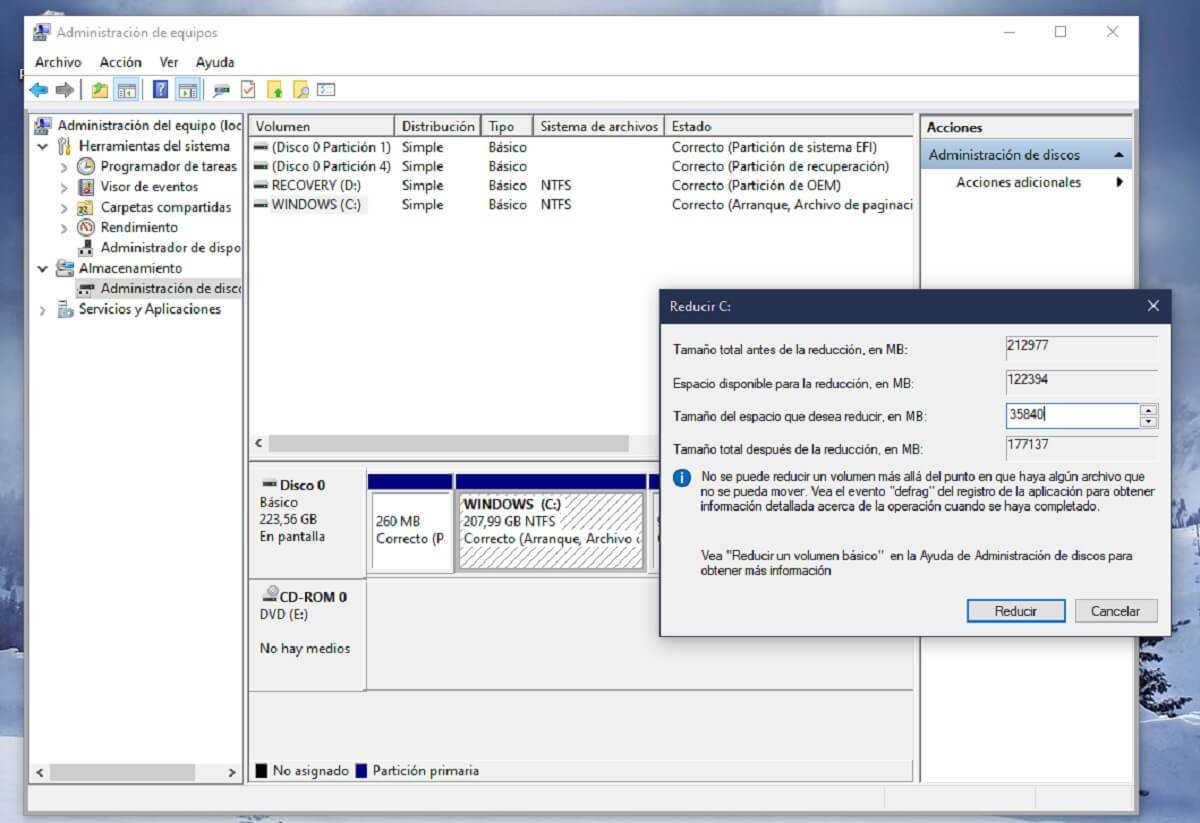

سيؤدي هذا إلى فتح نافذة جديدة حيث يتعين عليك تحديد حجم المساحة التي ترغب في تقليصها على القسم المثبت عليه نظام التشغيل ويندوز، وذلك بالميغابايت. سيتم بعد ذلك إنشاء قسم جديد في تلك المساحة . يمكنك اختيار أي قيمة متاحة، وسيُعلمك المعالج بالمساحة التخزينية المتاحة لديك على القسم الرئيسي بعد اكتمال عملية التقليص.
قم بإنشاء قسم جديد لمحرك الأقراص الثابتة
بعد تقليص المساحة، ستعود إلى نفس الشاشة السابقة، ولكن هذه المرة سترى مساحةً مُسماة "غير مُخصصة "، وهي المساحة التي قلّصتها. هذا لأن نظام ويندوز يحتاج إلى إنشاء وحدة تخزين ليتعرف عليها كقسم. للقيام بذلك، انقر بزر الفأرة الأيمن على تلك المساحة، ثم اختر "وحدة تخزين بسيطة جديدة..." لفتح معالج الإنشاء.
هناك، حدد أقصى مساحة متاحة، ثم تابع باستخدام الخيارات الافتراضية. عند تهيئة القسم، يُفضل اختيار "تهيئة هذا المجلد بالإعدادات التالية"، ثم حدد نظام الملفات الذي تحتاجه (إذا كنت ستستخدمه مع نظام ويندوز فقط، فاختر NTFS للحصول على أفضل أداء ممكن).
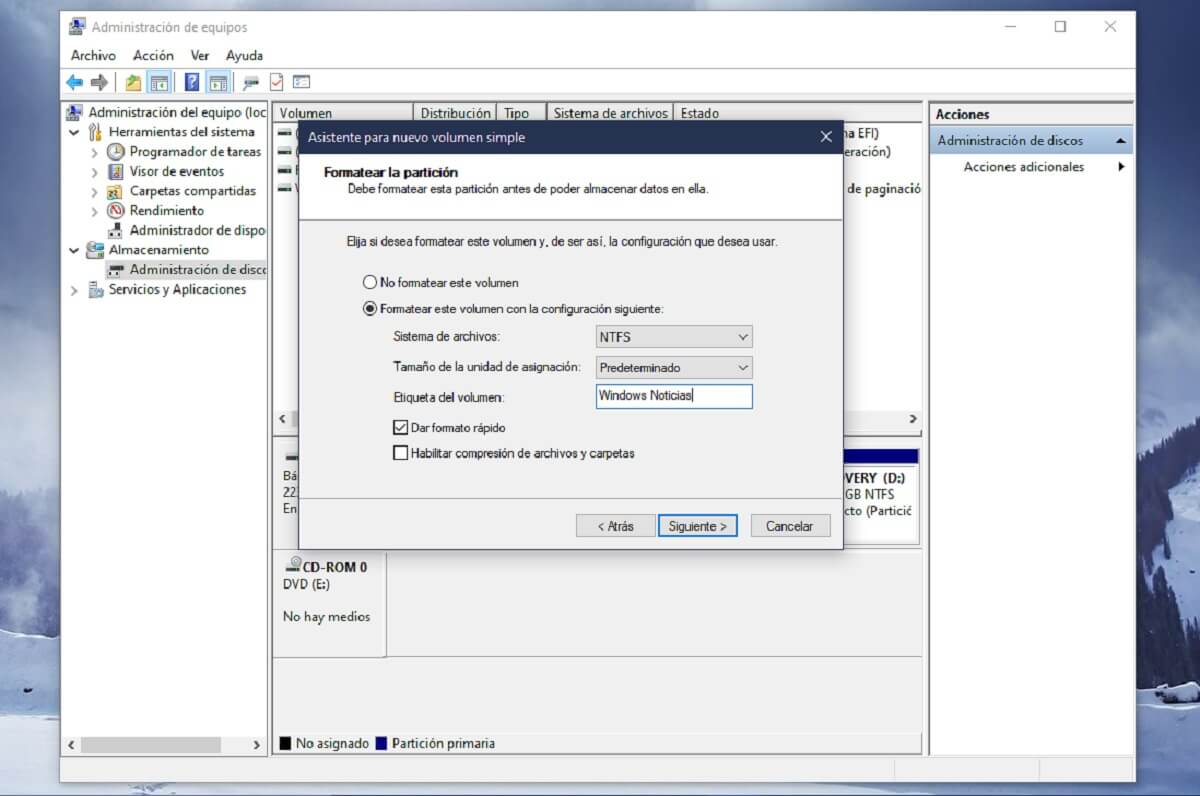
في نفس المعالج، يمكنك أيضًا ضبط تفاصيل مثل حرف محرك الأقراص أو الاسم الذي ترغب في إطلاقه عليه، وذلك حسب تفضيلاتك. بعد الانتهاء، يمكنك الوصول إلى القسم الجديد الذي أنشأته مباشرةً من مستكشف الملفات، تمامًا كما لو كان محرك أقراص خارجيًا متصلًا بجهاز الكمبيوتر الخاص بك.
مؤشر