

لا شك أن التحديثات تُعدّ من أهمّ جوانب الحفاظ على الأمان، وتطبيق الميزات الجديدة، وتوفير مزايا أخرى، ونظام ويندوز ليس استثناءً. تُصدر أنواع مختلفة من التحديثات دوريًا ، مما يتيح للمستخدمين الاستمتاع بميزات جديدة ومثيرة.
مع ذلك، من الصحيح أيضاً أن إعادة تشغيل جهاز الكمبيوتر لتثبيت التحديثات، على سبيل المثال، قد تكون مزعجة أحياناً. لكن لا تقلق، فهناك حل بسيط يتيح لك تأجيل جميع تحديثات ويندوز 10 لفترة من الوقت.
لذلك يمكنك إرجاء التحديثات مؤقتًا في Windows 10
كما ذكرنا، نظرًا لكثرة التحسينات التي تتضمنها التحديثات، قد لا يكون إيقافها مؤقتًا الخيار الأمثل، ولكن قد لا يكون هناك خيار آخر في بعض الأحيان. أول ما يجب مراعاته هو أن مايكروسوفت تسمح رسميًا بإيقاف تحديثات ويندوز مؤقتًا لمدة أقصاها 35 يومًا . لذا، وبناءً على التاريخ الذي تختاره، سيكون هذا هو آخر يوم يمكنك فيه تأجيل التحديثات. بعد ذلك، سيبدأ النظام تلقائيًا بالبحث عن التحديثات وتثبيتها.
مع أخذ ذلك في الاعتبار، لضبط هذا الإعداد، انتقل إلى تطبيق الإعدادات من قائمة ابدأ ، ثم اختر "التحديث والأمان" من القائمة الرئيسية . بعد ذلك، تأكد من تحديد قائمة تحديثات ويندوز على اليسار، ثم اختر "خيارات متقدمة" . وأخيرًا، مرر لأسفل إلى قسم "إيقاف التحديثات مؤقتًا" واختر تاريخًا أقصى من القائمة المنسدلة أدناه.
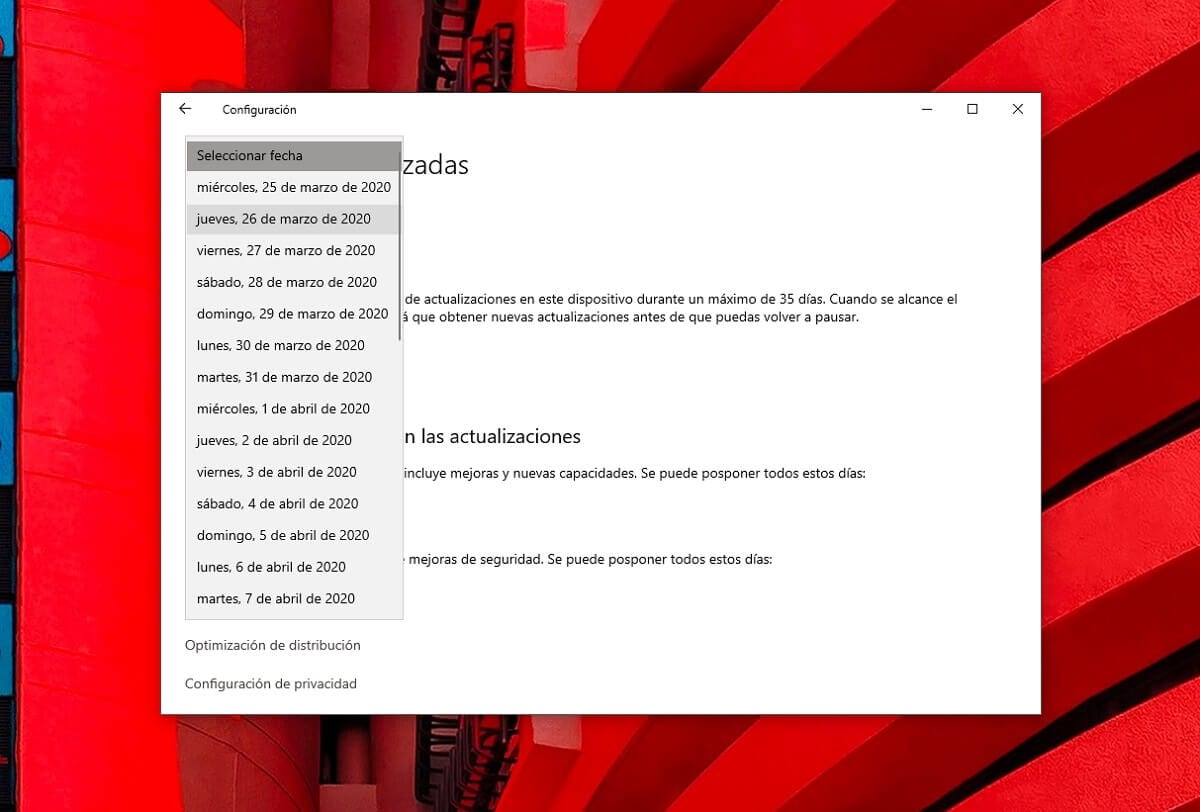

بمجرد القيام بذلك، وبمجرد حلول اليوم المحدد وطالما أن جهاز الكمبيوتر الخاص بك نشط ولديه اتصال بالإنترنت، فسيقوم بالتحقق من خلال خوادم Microsoft لمعرفة ما إذا كانت هناك أي إصدارات جديدة متاحة، وإذا كان الأمر كذلك، فسيبدأ في تنزيلها وتثبيتها بسرعة.