

بشكل عام ، عند الحديث عن جداول البيانات و Microsoft Excel ، فإننا نميل إلى التفكير بشكل أساسي في الأرقام والعمليات الحسابية. ومع ذلك ، فإن الحقيقة هي أنه يمكنك أيضًا إجراء عمليات حسابية باستخدام التواريخ والعملات والعديد من أنواع الترقيم ، وهو أمر يمكن أن يكون مفيدًا جدًا في بعض الحالات.
في هذا النوع من المتطلبات، قد تجد أن إحدى أكثر الوظائف فائدة هي تلك التي تعرض التاريخ الحالي، إذ يمكنك التفاعل مع نتيجة هذه العملية بطرق عديدة . مع ذلك، قد لا يكون من السهل عليك العثور على الوظيفة التي تتيح لك عرض هذه المعلومات.
استخدم الوظيفة TODAY لعرض التاريخ الحالي في Microsoft Excel
كما ذكرنا، على الرغم من أنه من الصحيح أن عرض التاريخ الحالي يمكن أن يكون مفيدًا جدًا في بعض الحالات، مثل القدرة على تنفيذ إجراءات مشروطة على خلايا أخرى فيما يتعلق بالنتيجة، إلا أنك قد لا تعرف كيفية عرض التاريخ الحالي.
ومع ذلك ، لا داعي للقلق بشأن ذلك ، مثل الوظيفة موجودة TODAY، كما تصف Microsoft "إرجاع التاريخ الحالي بتنسيق التاريخ." بهذه الطريقة ، لعرض التاريخ الحالي في خلية معينة ، كل ما عليك فعله هو قم بالتمرير فوق مربع إدخال الصيغة ، ثم اكتب =HOY().
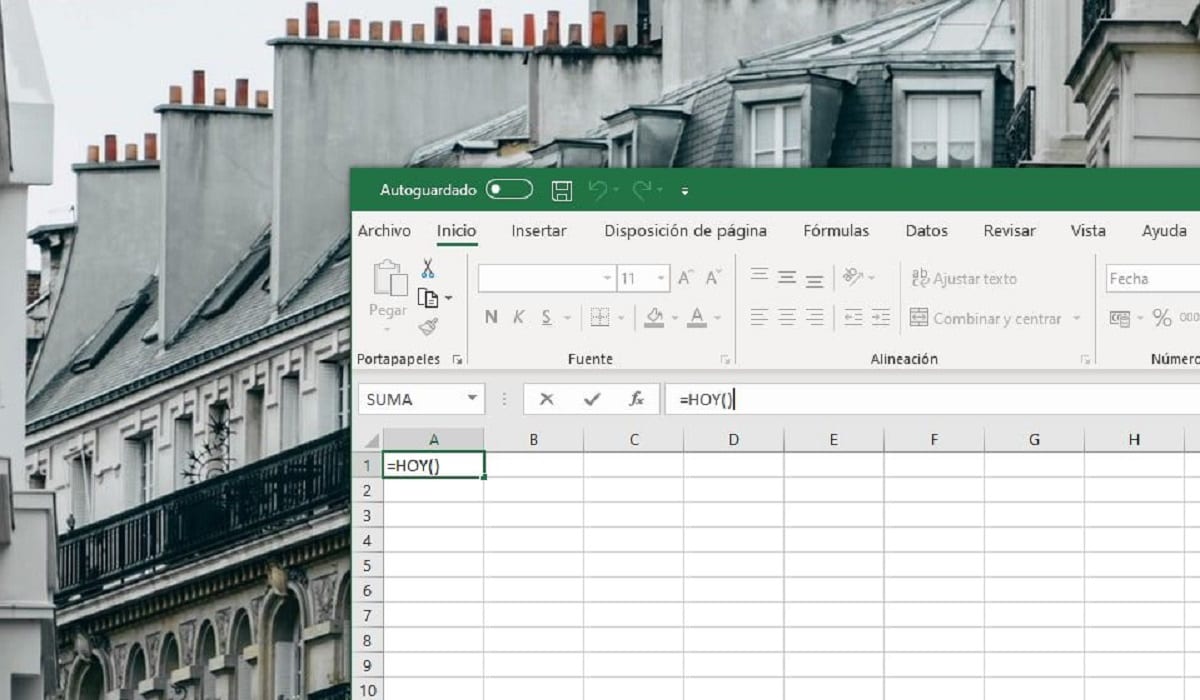
دالة TODAY في برنامج مايكروسوفت إكسل

عند القيام بذلك وحفظ التغيير، ستلاحظ تغيير تنسيق الخلية إلى تاريخ، وسيتم إدخال التاريخ الحالي وفقًا لإعدادات جهازك وتنسيق منطقتك. تجدر الإشارة أيضًا إلى أن هذه الخاصية لا تدعم حاليًا أي قيم إضافية ، ولذلك لن تتمكن من إدخال أي قيم أو متغيرات داخل الأقواس. وظيفتها الوحيدة هي عرض التاريخ الحالي.