

يعد Microsoft Word أحد أكثر معالجات الكلمات شهرة وشهرة اليوم ، والحقيقة هي أنه يستخدمه العديد من الأشخاص في حياتهم اليومية. ومع ذلك ، هناك أوقات يكون فيها وضع نفسك في نقطة معينة على الصفحة أكثر صعوبة بسبب القيود.
من هذه الحالات الرغبة في إدراج فاصل أسطر دون تغيير الفقرة . بمعنى آخر، تريد الانتقال إلى السطر التالي مع الحفاظ على نفس المسافة بين الأسطر، وليس المسافة بين الفقرات. قد يكون هذا صعبًا في بعض الأحيان، ولكن باستخدام اختصار لوحة مفاتيح بسيط، يمكنك إنجازه بسهولة على أي جهاز كمبيوتر.
لذلك يمكنك القفز بين الأسطر دون الانتقال إلى الفقرة التالية في Microsoft Word
كما ذكرنا، يمكن أن يكون هذا مفيدًا للمستخدمين في مواقف معينة، ولا تحتاج إلى تغيير أي إعدادات لتحقيق ذلك بسهولة في برنامج Microsoft Word.
إلى جانب خيار القيام بذلك من اللوحة العلوية، توجد طريقة أسهل وأسرع وأكثر ملاءمة. ما عليك سوى الضغط على مفتاح Shift (مع السهم العلوي) ومفتاح Enter معًا بعد الانتهاء من سطر ما، إذا كنت ترغب في الانتقال إلى السطر التالي دون فاصل فقرات.
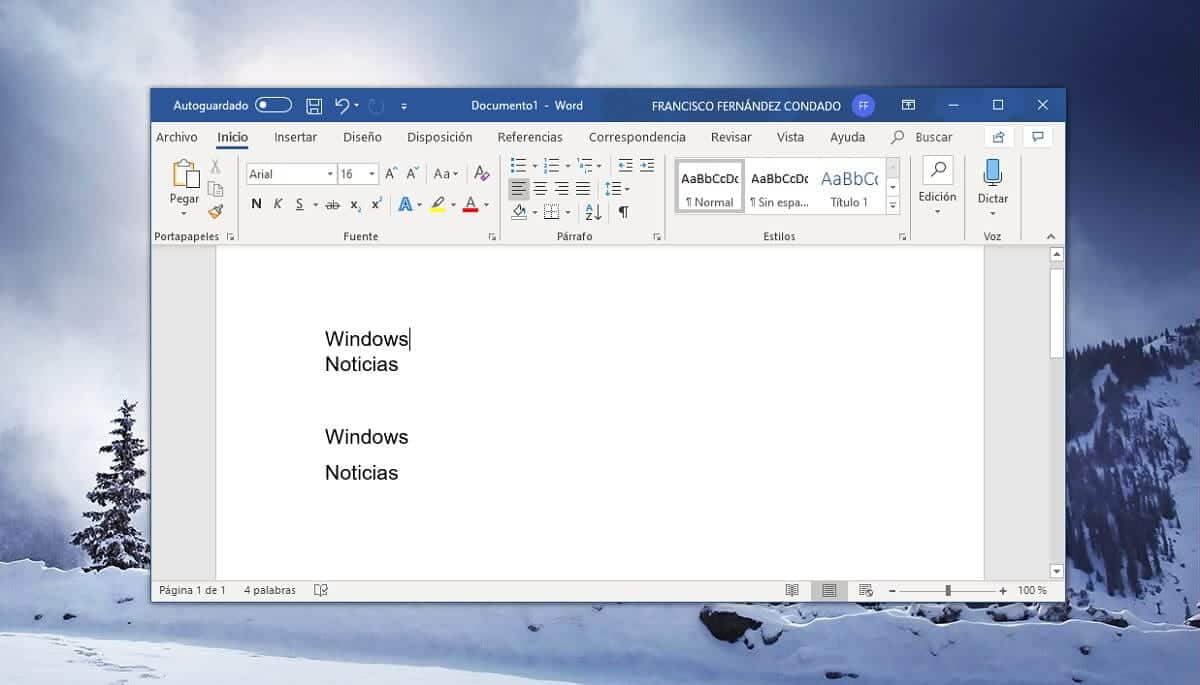

بهذه الطريقة، ستلاحظ أن الضغط على مفتاحي Shift + Enter لا ينقلك إلى الفقرة التالية، بل إلى السطر التالي فقط . علاوة على ذلك، يُعد هذا اختصارًا مفيدًا للغاية، لأنه بالإضافة إلى برنامج Microsoft Word، يُمكن استخدامه في العديد من برامج التحرير عبر الإنترنت والمواقع الإلكترونية التي تتيح لك كتابة نصوص منسقة، مما يسمح لك بتطبيقها على رسائلك الإلكترونية، أو رسائلك النصية، أو تعليقاتك، أو أي مكان آخر تريده من جهاز الكمبيوتر الذي يعمل بنظام Windows.