

عندما يتعلق الأمر بأمان نظام التشغيل ويندوز، يُعد برنامج Avast لمكافحة الفيروسات بلا شك أحد أكثر البرامج استخدامًا. وذلك لأنه، على عكس ما قد يبدو، يوفر حماية تضاهي تقريبًا برامج مكافحة الفيروسات المدفوعة من حيث اكتشاف التهديدات، ولذلك يُعتبر من أفضل برامج مكافحة الفيروسات لنظام ويندوز 10.
تتطلب طريقة التثبيت القياسية والموصى بها لمعظم الأجهزة، والتي توفر أفضل حماية منذ البداية، اتصالاً نشطاً بالإنترنت أثناء عملية التنزيل. مع ذلك، قد لا يتوفر لديك اتصال بالإنترنت على جهازك لأي سبب من الأسباب، ومع ذلك تحتاج إلى حماية أساسية ؛ في هذه الحالة، يمكنك استخدام هذا الدليل.
كيفية تثبيت Avast Free Antivirus على جهاز كمبيوتر يعمل بنظام Windows دون اتصال بالإنترنت
في هذه الحالة، تتشابه خطوات تثبيت برنامج مكافحة الفيروسات إلى حد كبير مع خطوات تثبيت برنامج Avast عند الاتصال بالإنترنت . مع ذلك، يختلف الملف المطلوب تنزيله، إذ يتطلب الملف الذي يتم تنزيله افتراضيًا من موقع Avast الرسمي اتصالاً بالإنترنت . على الرغم من ذلك، فقد أخذوا هذا الأمر في الحسبان، ولذلك يوفرون صفحة تنزيل متقدمة.

للقيام بذلك، ستحتاج أولاً إلى الوصول إلى خيارات التنزيل البديلة لبرنامج Avast عبر هذا الرابط إلى الموقع الرسمي . بمجرد الوصول إلى هناك، ستجد جدولاً صغيراً يحتوي على جميع خيارات التنزيل المتاحة، بالإضافة إلى ملفات التثبيت عبر الإنترنت وغير المتصلة بالإنترنت لبرنامج مكافحة الفيروسات لأنظمة التشغيل المختلفة. اختر ملف التثبيت غير المتصل بالإنترنت لنظام Windows.
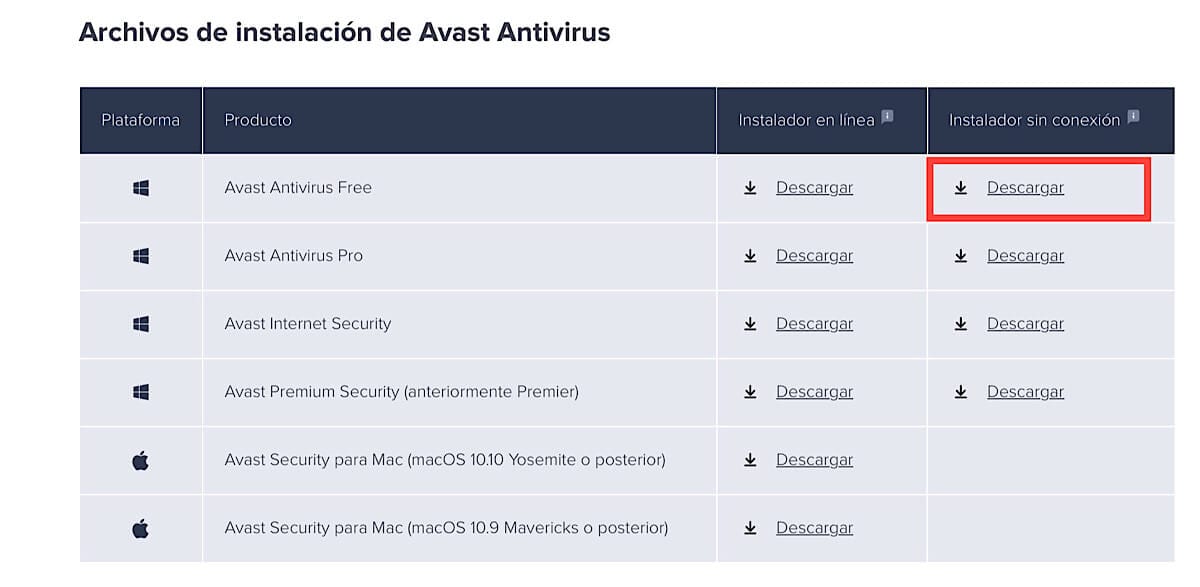
بعد تنزيل الملف، كل ما عليك فعله هو نقله إلى جهاز الكمبيوتر غير المتصل بالإنترنت . يمكنك القيام بذلك باستخدام جهاز تخزين خارجي مثل ذاكرة فلاش USB أو ما شابه، بنسخه من جهاز كمبيوتر إلى آخر.
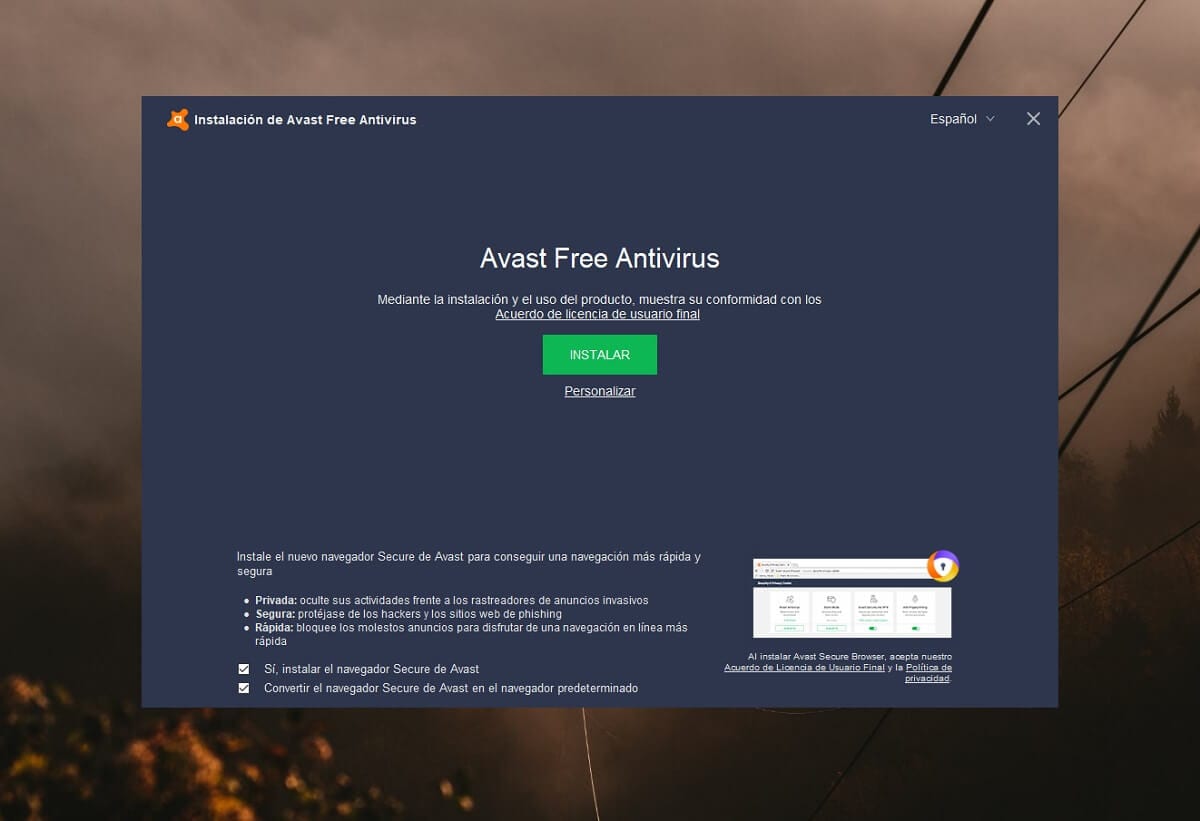
بعد إتمام هذه الخطوة، ما عليك سوى فتح الملف على جهاز الكمبيوتر الخاص بك دون اتصال بالإنترنت، وسيتم فتح مُثبِّت برنامج Avast Free Antivirus . وكما هو الحال مع الإصدار التقليدي، ستظهر لك نافذة تتيح لك تثبيت البرنامج أو تخصيصه. يُنصح، خاصةً إذا كان لديك جهاز كمبيوتر قديم أو ذو أداء ضعيف، بالنقر على زر "تخصيص" وتعديل بعض الخيارات، حيث قد لا تكون بعض الميزات، مثل درع الويب، ضرورية، وقد يؤثر تثبيتها سلبًا على أداء جهاز الكمبيوتر. تذكر أيضًا أنه بعد التثبيت، سيكون لديك خيار تثبيت ملحقات إضافية.

ستُغلق النافذة بعد ذلك لبدء التثبيت، ويمكنك متابعة تقدمه في الزاوية السفلية اليمنى . ضع في اعتبارك أنه سيكون أسرع قليلاً من الإصدار الكلاسيكي لعدم الحاجة إلى التنزيل، مع العلم أن السرعة قد تختلف باختلاف أداء جهازك.
هل يقدم Avast نفس الحماية في وضع عدم الاتصال؟
بعد التثبيت، يبرز السؤال الأهم: هل سيحمي من التهديدات؟ على عكس برامج مكافحة الفيروسات المجانية الأخرى، لا تعتمد حمايته كليًا على السحابة؛ بل يوفر أيضًا حماية محلية عن طريق تنزيل تعريفات الفيروسات. هذا يعني أنه ما لم تقم بتوصيل جهاز الكمبيوتر الخاص بك بالإنترنت مستقبلًا، سيستخدم Avast تعريفات الفيروسات المتاحة وقت التنزيل . ورغم أنه سيكتشف العديد من التهديدات المحتملة، إلا أنه سيتم تطوير تهديدات جديدة بمرور الوقت، ولن تتم إضافتها تلقائيًا.

لذا، يُنصح بالاتصال بالإنترنت دوريًا لضمان أمانك. مع ذلك، من المهم أيضًا تذكر أن إبقاء جهاز الكمبيوتر غير متصل بالإنترنت يقلل بشكل كبير من خطر الإصابة بالفيروسات، باستثناء عند توصيل الأجهزة الخارجية، لأن معظم التهديدات الحديثة تنتقل عبر الإنترنت.
مؤشر