

قبل فترة، توصلت شركة Telefónica de España إلى اتفاق مع شركة الأمن الشهيرة McAfee من أجل تقديم حماية إضافية مجانية لعملاء خطوط الهاتف المحمول التعاقدية وباقات Movistar Fusión المتقاربة.
تُفعّل هذه الميزة الإضافية، المسماة "الاتصال الآمن"، وبمجرد تفعيلها، تُحلل جميع البيانات المنقولة عبر اتصالات بيانات الهاتف المحمول والألياف الضوئية أو ADSL على مستوى الشبكة لمنع الاتصالات التي قد تكون خطيرة. ولكن هناك المزيد: إذا كنتَ عميلًا لدى Fusion ولديك الخدمة مُفعّلة، فيمكنك بسهولة تنزيل برنامج McAfee لمكافحة الفيروسات مجانًا على أي جهاز كمبيوتر يعمل بنظام Windows أو أي نظام تشغيل آخر ، كما سنوضح لك.
كيفية تنزيل برنامج McAfee Antivirus المجاني لعملاء Movistar Fusion
أولًا، كما ذكرنا، يتطلب التثبيت بعض المتطلبات الأساسية المحددة، والتي سنوضحها بالتفصيل أدناه. لذا، من الضروري استيفاء هذه المتطلبات لتثبيت برنامج أمان الجهاز مجانًا . ضع في اعتبارك أيضًا أن الحماية التي يوفرها البرنامج هي من McAfee، وفي هذه الحالة، لا يُعدّ من أفضل الخيارات . لهذا السبب، إذا كنت تفضل شراء برنامج مكافحة فيروسات آخر لنظام Windows، فننصحك بالبحث عن برامج توفر حماية أفضل.

متطلبات الحصول على أمان مجاني للجهاز
من المهم التنويه إلى أن هذا العرض متاح فقط لعملاء موفيستار فيوجن في إسبانيا (يحصل عملاء عقود الهاتف المحمول على حماية على مستوى الشبكة فقط). إذا كان هذا ينطبق عليك، فيجب عليك تفعيل خدمة الاتصال الآمن على خطك الأرضي للاستمرار . سيسمح هذا لشركة تيليفونيكا بتحليل حركة مرور الشبكة على اتصال الألياف الضوئية أو ADSL أو 4G المنزلي لديك.
للقيام بذلك، يمكنك الوصول إلى هذا الرابط حيث يمكنك تفعيل الخدمة بتسجيل الدخول باستخدام بيانات اعتمادك بصفتك مالك الخط ، بالإضافة إلى الاطلاع على جميع تفاصيل الخدمة ذات الصلة وقبول العقد، أو يمكنك القيام بذلك مباشرةً من خلال التطبيق. في حال واجهت أي مشكلة، يمكنك التواصل معنا عبر أي من القنوات المتاحة.
قم بتنزيل Device Security لنظام التشغيل Windows
بعد إتمام الخطوات السابقة، ستحتاج إلى الدخول إلى موقع conexionsegura.movistar.es ، وهو لوحة تحكم الخدمة. هناك، ستتمكن من رؤية أنواع الهجمات المختلفة التي يديرها Secure Connection، ولكن ما عليك فعله هو النقر على خيار "أمان الجهاز" على اليسار.

بعد ذلك، على اليمين، ستجد التراخيص المتاحة لديك لتنزيل تطبيق أمان الجهاز. تذكر أن هناك 5 تراخيص مجانية لأجهزة أندرويد، وiOS، وmacOS، وويندوز . إذا كان لديك ترخيص متاح، فانقر على زر "تنزيل" الأبيض للبدء.
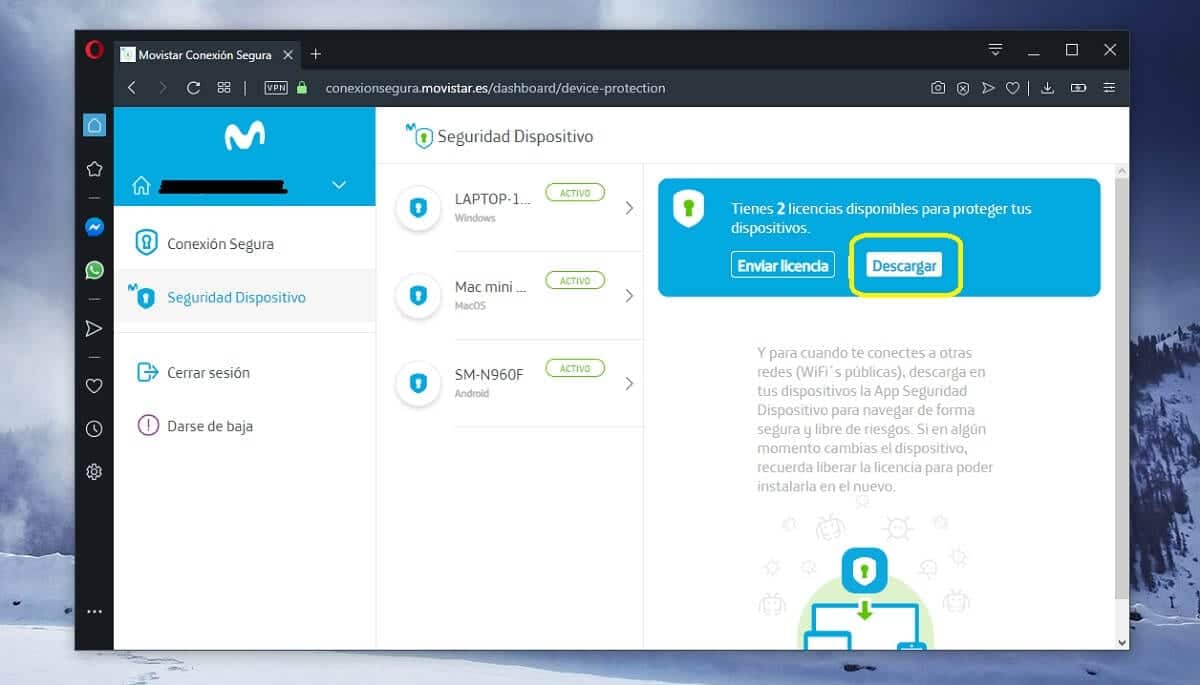
بعد ذلك، ستُوجَّه إلى صفحة تنزيل McAfee، حيث ستحتاج إلى تحديد نظام تشغيل Windows الخاص بجهاز الكمبيوتر. سيظهر رمز الترخيص بعد ذلك . لن تحتاجه عادةً، ولكن يُنصح بتدوينه تحسبًا لطلبه أثناء عملية التثبيت. بمجرد الانتهاء من ذلك، يمكنك الموافقة على شروط ترخيص McAfee وMovistar وشروط الخصوصية، وسيبدأ تنزيل برنامج التثبيت.
التثبيت والخطوات الأولى مع أمان الجهاز
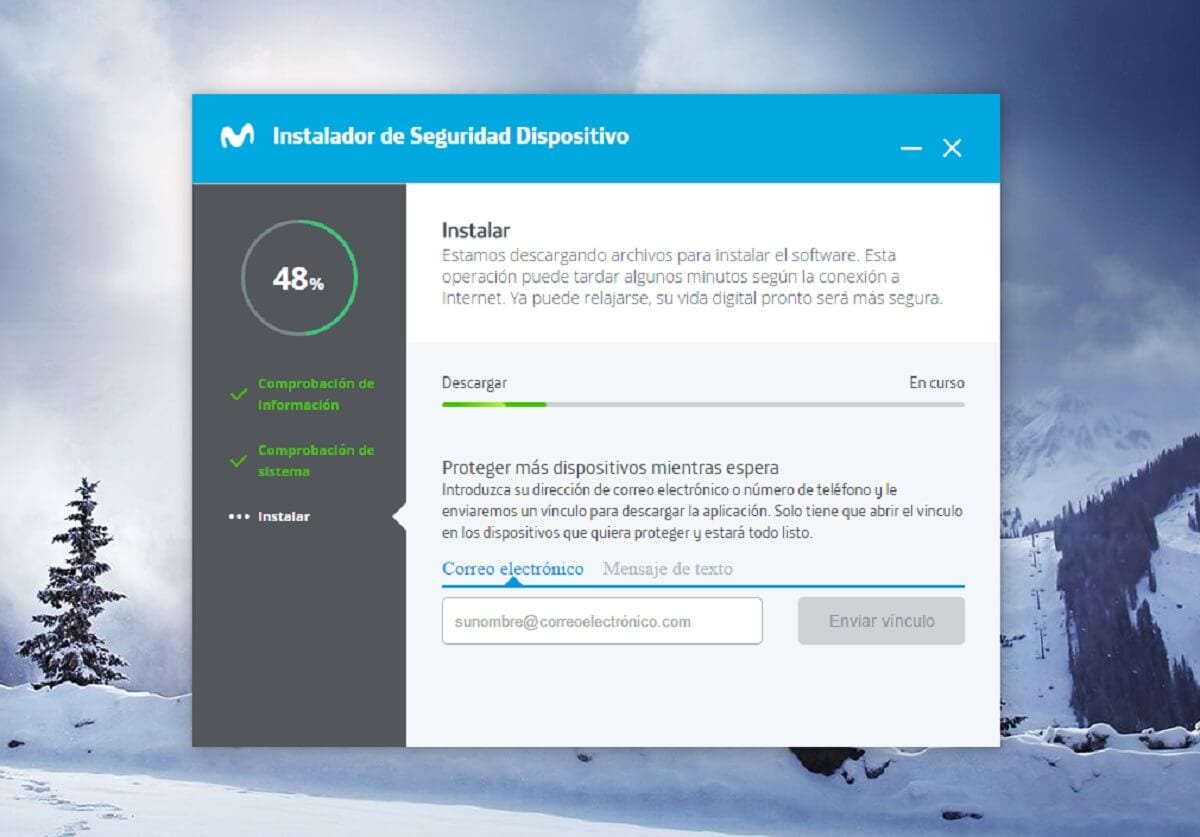
بمجرد فتح برنامج التثبيت ومنحه الأذونات اللازمة، سيبدأ البرنامج بفحص جهازك بحثًا عن أي تهديدات أو مشاكل توافق محتملة . قد يحذرك البرنامج، على سبيل المثال، من ضرورة إزالة برنامج معين أو ما شابه ذلك للمتابعة.
بعد ذلك، سيبدأ برنامج الحماية تلقائيًا بالتنزيل والتثبيت عبر الإنترنت . قد تستغرق هذه العملية بعض الوقت حسب سرعة جهاز الكمبيوتر واتصال الإنترنت. ومع ذلك، لن يستغرق الأمر وقتًا طويلاً حتى يصبح البرنامج جاهزًا للتكوين والحماية.
بعد التثبيت، ستلاحظ أن برنامج مكافحة الفيروسات هو برنامج McAfee نفسه، مع بعض التعديلات من قِبل المستخدم ، مثل تغيير الشعارات والاسم إلى "أمان الجهاز" والألوان. عند فتحه لأول مرة، سيتم إجراء إعداد سريع، وبعد ذلك سيبدأ البرنامج بحماية جهازك بشكل فعال، مستخدمًا إعدادات الأمان القياسية من McAfee.
مؤشر