

إذا كان لديك جهاز كمبيوتر يعمل بنظام تشغيل Windows ، فمن المهم أن تقوم بحمايته من التهديدات المحتملة التي قد تؤثر على جهاز الكمبيوتر الخاص بك ، لأنه إذا لم تقم بذلك فسوف تعرضه للعديد من التهديدات ، بخلاف تلك التي يستطيع Windows Defender القيام بها تغطي حتى إذا كان لديك أحدث إصدار من النظام.
يأتي برنامج مكافحة الفيروسات لإنقاذ الموقف، ويُعدّ Avast أحد أبرزها، وذلك بفضل حمايته الشاملة حتى في نسخته المجانية ، حيث يحمي من العديد من التهديدات. لهذا السبب، يُعتبر Avast من أفضل برامج مكافحة الفيروسات المتوفرة حاليًا لنظام Windows . لذا، سنوضح لك كيفية تنزيل وتثبيت أحدث إصدار منه مجانًا لحماية جهاز الكمبيوتر الخاص بك.
لذا يمكنك تنزيل Avast Free Antivirus وتثبيته مجانًا لنظام التشغيل Windows
قم بتنزيل Avast Free Antivirus مجانًا
أولاً، لتثبيت هذا البرنامج المضاد للفيروسات، ستحتاج إلى تنزيل برنامج التثبيت. يُفضّل تنزيله من موقع Avast الرسمي عبر الرابط أدناه. وذلك لأنّك ستجد غالبًا تنزيلات مزيفة لهذا البرنامج قد تُلحق الضرر بجهازك لاحتوائها على برامج ضارة أو محتوى ضار مماثل.
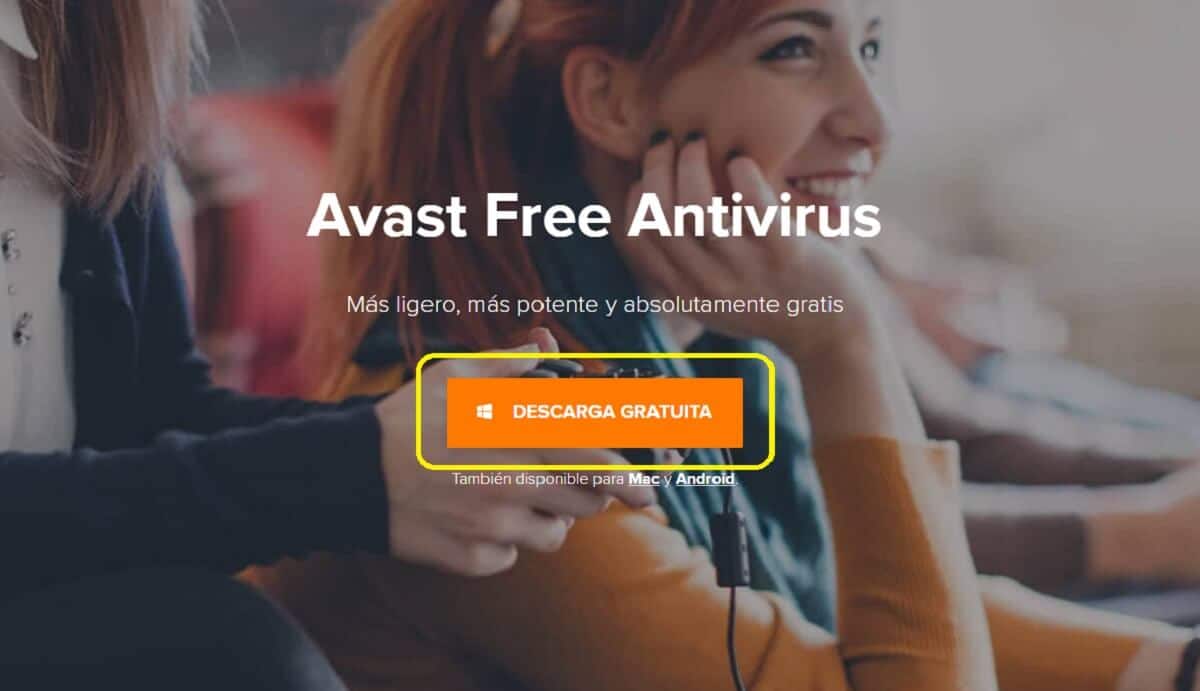
على الموقع الإلكتروني، ما عليك سوى النقر على زر "تنزيل مجاني" الذي يحمل شعار ويندوز ، وسيبدأ التنزيل. ضع في اعتبارك أن التنزيل سيكون سريعًا جدًا لأنه ليس برنامج التثبيت الكامل؛ إذ يستخدم الإنترنت لاحقًا لاستكمال تنزيل جزء من برنامج الحماية.

قم بتثبيت Avast Free Antivirus على نظام Windows
بعد التنزيل، ستحتاج إلى فتح الملف ومنحه الأذونات اللازمة لتعديل إعدادات وتكوينات نظام التشغيل ويندوز، تمامًا كما هو الحال مع معظم برامج تثبيت التطبيقات. بعد ذلك، سيبدأ برنامج تثبيت Avast بالتحميل، وعندها سيظهر برنامج مكافحة الفيروسات نفسه.
في هذه الحالة، ستظهر نافذة تحتوي على زر "تثبيت" في المنتصف . سيؤدي النقر عليه إلى تثبيت جميع برامج الحماية بالكامل. مع ذلك، يُنصح بشدة بالتحقق أولاً من وجود أي عروض في الأسفل، وإذا وُجدت، فقم بتعطيلها إلا إذا كنت مهتمًا بها حقًا ، لأنها ستؤثر سلبًا على أداء جهاز الكمبيوتر.
وبالمثل، يُنصح أيضًا بالنقر على زر "تخصيص" الموجود أسفل الشاشة مباشرةً . سيؤدي ذلك إلى عرض جميع وحدات الأمان المختلفة التي يوفرها برنامج Avast. قد يبدو من الأفضل إبقاء جميع الوحدات مُفعّلة، ولكن إذا كنت لا تنوي استخدام بعضها (مثل مدير كلمات المرور، ووحدات المتصفح، وما إلى ذلك)، فمن الأفضل تعطيلها للحصول على أفضل أداء ممكن. مع ذلك، يُفضّل عدم تغيير مسار التثبيت.

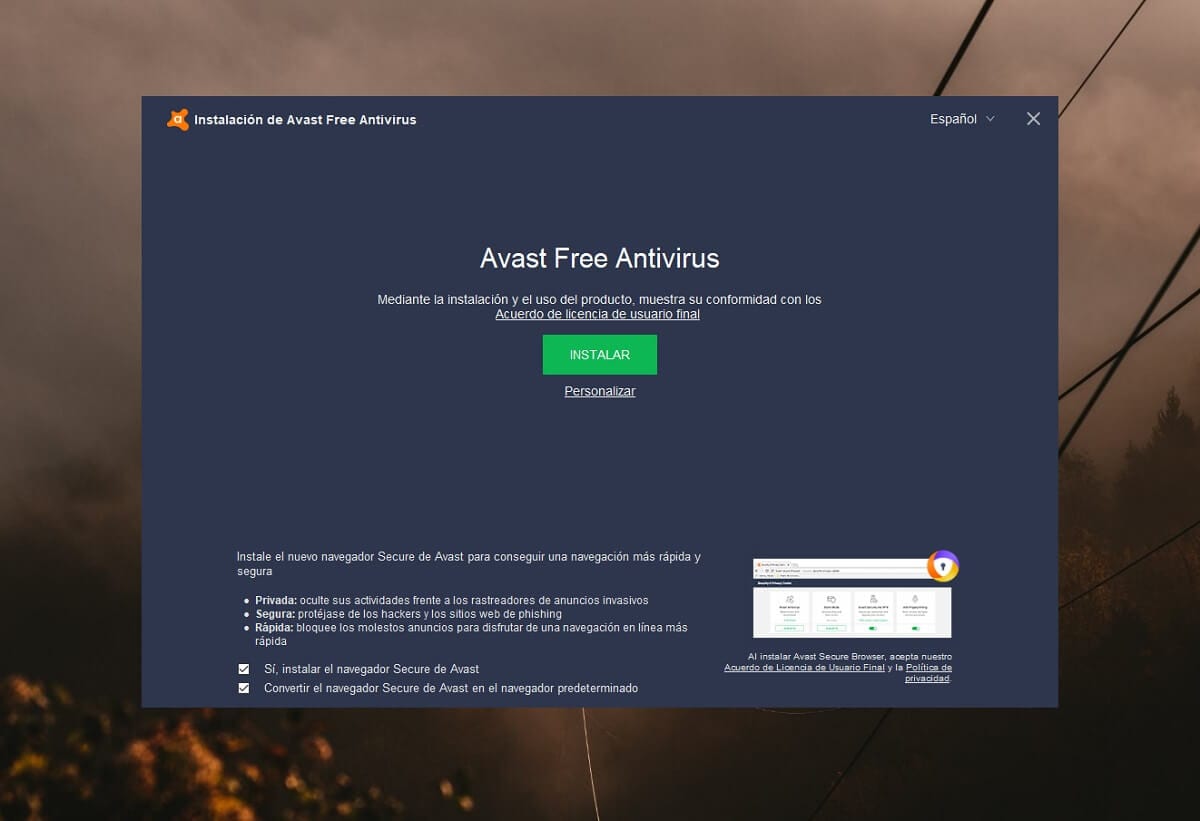
بعد إتمام الخطوات السابقة، يمكنك المتابعة في تثبيت برنامج Avast. ستلاحظ اختفاء النافذة أثناء التثبيت، ولكن لا تقلق، فهذا أمر طبيعي تمامًا لأن التثبيت يعمل في الخلفية لتجنب إزعاجك. ستتمكن من رؤية تقدم التثبيت في الزاوية السفلية اليمنى من شاشتك ، وسينتهي في غضون دقائق معدودة.
التحليل الأولي والعروض الممكنة
بعد التثبيت، يُنصح بفتح البرنامج إذا لم يُفتح تلقائيًا، حيث أن الخطوة الأولى هي إجراء فحص أولي . هذا الفحص تلقائي ويتحقق من بعض الثغرات الأمنية الشائعة في نظام ويندوز، ولذلك من المهم تشغيله. مع ذلك، إذا كنت ترغب في التأكد تمامًا من خلو جهازك من أي مشاكل أمنية، فمن المستحسن إجراء فحص أمني شامل.

من جهة أخرى، تجدر الإشارة إلى أن النسخة المجانية من برنامج Avast لا تغطي سوى التهديدات البسيطة. ولهذا السبب، قد تجد عروضًا للترقية إلى النسخة المدفوعة أو تجربة النسخ التجريبية المجانية. إذا كنت لا ترغب في الدفع، فمن المهم رفض هذه العروض، مع العلم أن ذلك يعتمد في النهاية على تفضيلاتك الشخصية.
مؤشر