

يُعدّ نظام الإدخال والإخراج الأساسي (BIOS) من أهمّ العوامل لضمان الأداء السليم للحاسوب، فهو المسؤول عن تشغيل الحاسوب بنجاح والانتقال بسلاسة إلى نظام التشغيل. مع ذلك، يُنصح بتحديث نظام الإدخال والإخراج الأساسي (BIOS) عند مواجهة أيّ مشاكل ، وذلك مع إصدار تحديثات جديدة لنظام التشغيل.
مع ذلك، يُفضّل تحديث نظام BIOS عند الضرورة فقط، فهو عملية معقدة وقد يؤدي أي خطأ إلى تعطيل جهاز الكمبيوتر. لذا، يجب توخي الحذر دائمًا. لكن إذا احتجتَ إلى تحديثه، يمكنك القيام بذلك بسهولة تامة، وشركة HP لا تُعقّد الأمر على الإطلاق.
لذا قم بتحديث BIOS لجهاز الكمبيوتر الخاص بك من HP
كما ذكرنا، تتطلب هذه العملية بعض الخطوات الإضافية، ولكن يمكن تنفيذها بسهولة تامة على أي جهاز كمبيوتر محمول أو مكتبي أو لوحي أو جهاز 2 في 1 من HP. أولًا، ستحتاج إلى تنزيل أحدث إصدار من BIOS الخاص بجهازك من الإنترنت (تأكد من تنزيل الإصدار الصحيح لتجنب أي مشاكل). يمكنك القيام بذلك مباشرةً من صفحة تنزيلات HP ، ولكن يُنصح بشدة باستخدام التطبيق المخصص لذلك.
لتجنب الأخطاء أو التنزيلات غير الصحيحة، يمكنك استخدام برنامج HP Support Assistant، وهو تطبيق مثبت مسبقًا على جهاز الكمبيوتر الخاص بك إذا كان مضبوطًا على إعدادات المصنع، أو يمكنك تنزيله وتثبيته مجانًا . بعد فتحه، ما عليك سوى تحديد جهاز الكمبيوتر الخاص بك والتحقق من وجود تحديثات. إذا كان هناك تحديث لنظام BIOS متاح، فسيظهر في نفس النافذة لتنزيله وتثبيته.

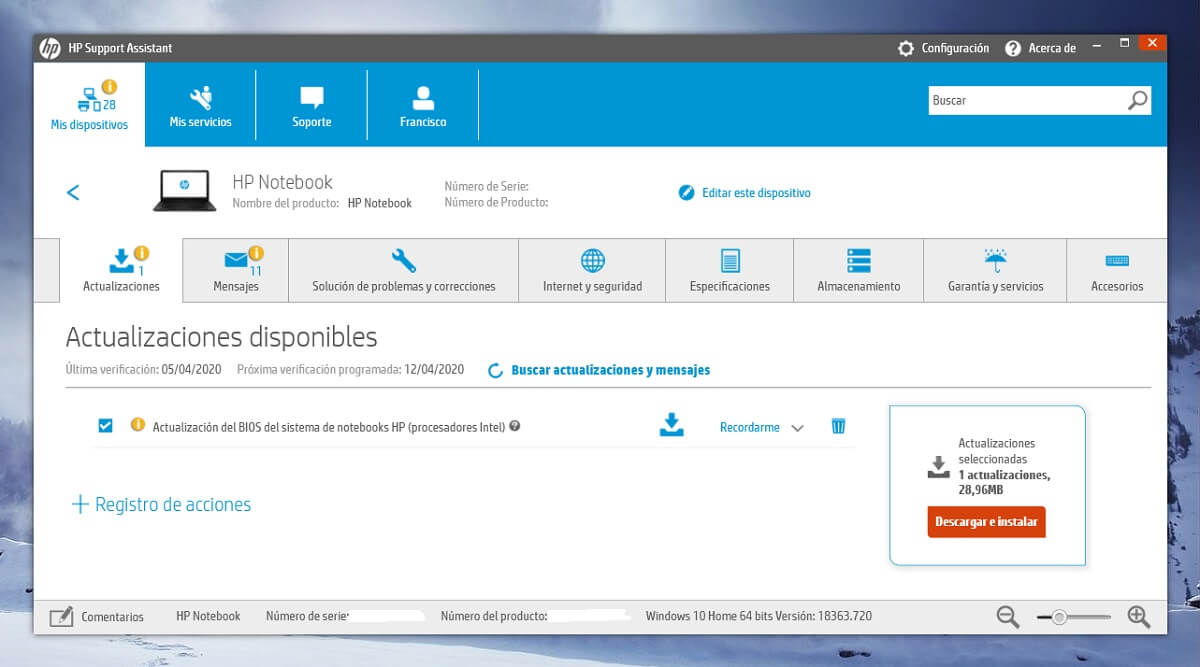
لذا، أول ما عليك فعله هو تحديد تحديث BIOS لجهاز الكمبيوتر الخاص بك في برنامج HP Support Assistant، ثم النقر على زر التنزيل والتثبيت ليقوم البرنامج بإجراء الفحوصات اللازمة وتنزيل مساعد تحديث BIOS لجهازك . ضع في اعتبارك أن الخطوات قد تختلف قليلاً حسب نوع جهازك، ولكنها متشابهة بشكل عام.
بمجرد فتح معالج التثبيت، ستكون العملية مشابهة لتثبيت أي برنامج آخر. مع ذلك، من المهم قراءة جميع التعليمات بعناية لتجنب أي مشاكل أو أخطاء محتملة أثناء التثبيت. على سبيل المثال، إذا كان لديك جهاز كمبيوتر محمول، فلا يمكنك فصله عن مصدر الطاقة، وستختلف التوصيات باختلاف نوع جهازك.
في مرحلة ما أثناء التثبيت، سيسألك المعالج عما إذا كنت ترغب في تحديث BIOS، أو إنشاء وسيط إصلاح، أو نسخه. اختر خيار التحديث. سيقوم المعالج بعد ذلك بنسخ تحديث BIOS إلى جهاز الكمبيوتر الخاص بك، وبمجرد اكتمال هذه العملية، ستحتاج إلى إعادة تشغيل جهاز الكمبيوتر لمتابعة تثبيت التحديث.

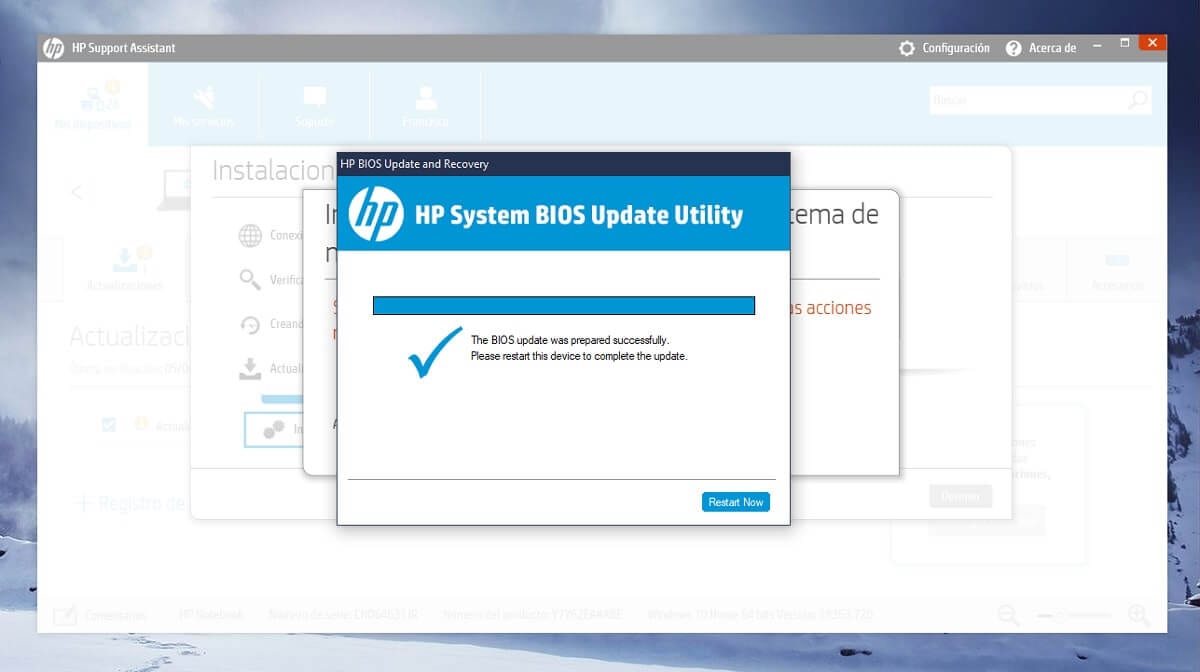
بمجرد إعادة تشغيل الكمبيوتر، سترى معالج تحديث BIOS الخاص بـ HP يظهر عند تشغيله ، حيث سيكون لديك بضع ثوانٍ للتحقق من توصيل الطاقة بشكل صحيح وعدم وجود أجهزة خارجية متصلة يمكن أن تتداخل قبل البدء.
ستبدأ العملية بتثبيت صورة BIOS المحدثة على جهاز الكمبيوتر HP الخاص بك ، ثم التحقق من أن كل شيء يعمل بشكل صحيح. في حال ظهور أي مشاكل، سيتم إعلامك بها مع توفير إرشادات لحل المشكلة لتجنب حدوث مشاكل أخرى، ولكن هذا غير ضروري في العادة. يرجى ملاحظة أنه على الرغم من أن العملية ليست طويلة، إلا أنه من المحتمل أن يتم تشغيل المروحة ، على سبيل المثال.
بالإضافة إلى ذلك، يجب أن تضع في اعتبارك أيضًا أن جهاز الكمبيوتر الخاص بك سيعاد تشغيله عدة مرات ، حتى يبدأ أخيرًا بنظام التشغيل الذي قمت بتثبيته بعد التحقق مسبقًا من ترتيب التمهيد.
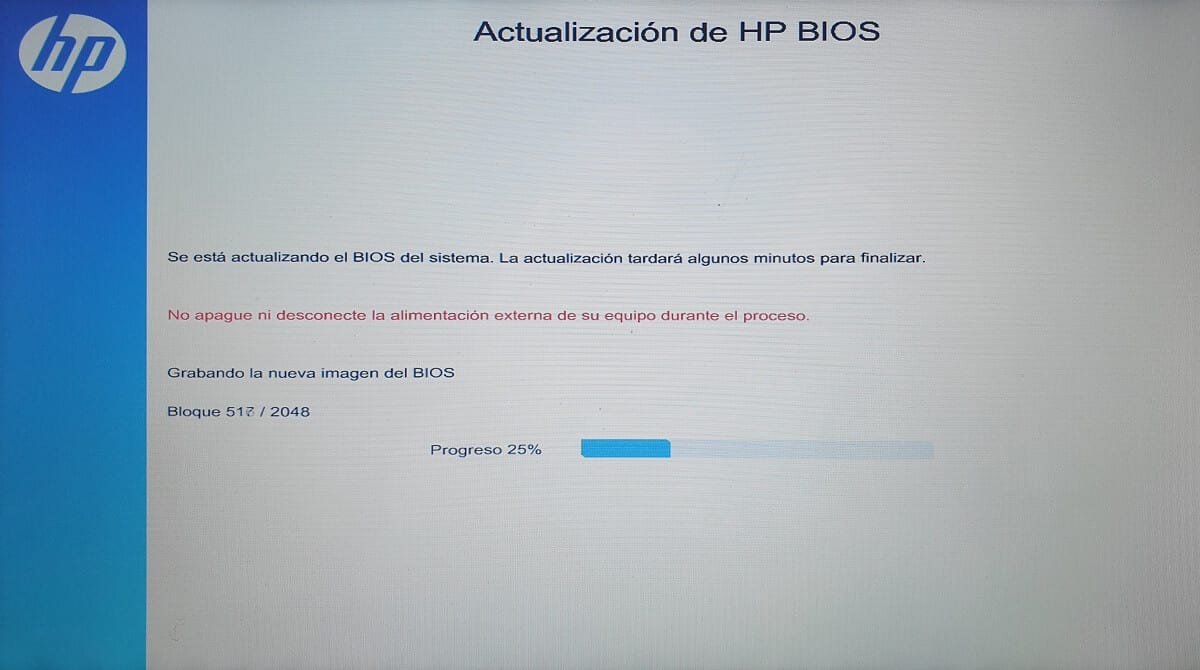
عملية تحديث BIOS على أجهزة كمبيوتر HP
بعد اكتمال العملية، يمكنك التأكد من نجاح التحديث مباشرةً من خلال برنامج HP Support Assistant، وذلك بالتحقق من إصدار BIOS في معلومات جهاز الكمبيوتر، أو بالتحقق من إعدادات BIOS عند تشغيل الكمبيوتر في المرة القادمة. كذلك، إذا أجريت أي تغييرات، فتذكر أنها تُحفظ عادةً مع التحديثات، ولكن يُنصح بالتحقق من الإعدادات مرة أخرى.