

قد تحتاج أحيانًا إلى الحصول على ملف ISO لبرنامج تثبيت Windows 10، سواءً لجهازك الشخصي، أو لإصلاح جهاز تالف، أو لتثبيته على جهاز افتراضي، أو لأسباب مشابهة. مع أن تنزيل ملف ISO لأحدث إصدار من Windows 10 سهل للغاية باستخدام أداة إنشاء الوسائط من جهاز كمبيوتر آخر يعمل بنظام Windows ، إلا أن هذا الخيار غير متاح حاليًا.
والمشكلة هي أنك قد لا تملك دائمًا جهاز كمبيوتر آخر يعمل بنظام ويندوز متاحًا لهذا الغرض. أحيانًا قد يكون لديك جهاز ماك، أو جهاز أندرويد، أو أي جهاز آخر، أو حتى جهاز كمبيوتر يعمل بإصدار ويندوز أقدم من ويندوز 7، وهو غير متوافق مع هذه الأداة. إذا كان هذا هو وضعك وتحتاج إلى ملف ISO لنظام ويندوز 10، فما عليك سوى اتباع هذه الخطوات.
كيفية الحصول على Windows 10 ISO رسمي مجانًا بدون جهاز كمبيوتر يعمل بنظام Windows
كما ذكرنا، في هذه الحالة يكون الحصول على ملف ISO الرسمي مجانيًا تمامًا ، وكذلك تثبيت نظام التشغيل، كما تسمح مايكروسوفت أيضًا بتنزيل أحدث إصدار من نظام التشغيل الرسمي بتنسيق ISO حتى لو لم يكن لديك جهاز كمبيوتر يعمل بنظام ويندوز.
لتنزيل ملفات ISO، يجب عليك أولاً زيارة موقع مايكروسوفت الرسمي لتنزيل ملفات ISO عبر هذا الرابط . لاحظ أنه لن تتمكن من تنزيل ملفات ISO مباشرةً إلا إذا كان جهاز الكمبيوتر الخاص بك لا يعمل بنظام Windows 7 أو Windows 8 أو Windows 10. في هذه الحالة، ستحتاج إلى اتباع هذا الدليل الآخر.

بمجرد دخولك إلى تلك الصفحة، ستظهر قائمة منسدلة صغيرة تحتوي على إصدارات نظام التشغيل المختلفة المتاحة للتنزيل . تذكر أن أحدث إصدارات ويندوز 10 فقط هي المتاحة. اختر الإصدار المناسب لجهازك، ثم انقر على زر "تأكيد". بعد ذلك، ستحتاج إلى تكرار الخطوات نفسها لاختيار لغة النظام.
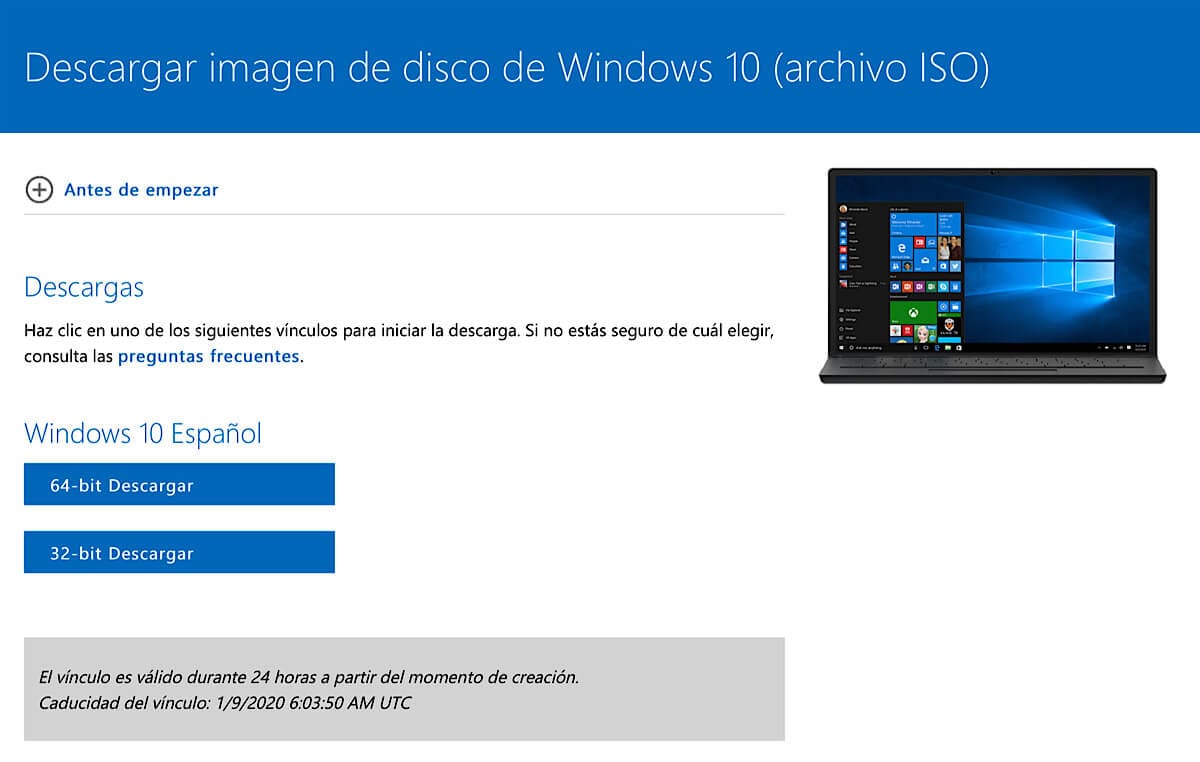
بعد إتمام هذه الخطوة، ستتم معالجة التنزيل، وما عليك سوى اختيار ما إذا كنت بحاجة إلى إصدار 32 بت أو 64 بت . انقر ببساطة على الزر الذي تريده، وسيبدأ تنزيل ملف ISO تلقائيًا. ضع في اعتبارك أن وقت التنزيل سيختلف باختلاف سرعة اتصالك بالإنترنت.

أخيرًا، اعتمادًا على المكان الذي تنوي استخدام نظام التشغيل Windows 10 فيه، ستحتاج إلى حفظ الملف على محرك أقراص USB أو قرص DVD . لاحظ أيضًا أنك قد تحتاج إلى مفتاح المنتج عند تثبيت نظام التشغيل؛ يمكنك استخدام مفتاح عام أو تحديد " لم يتم العثور على منتجات " .