

لطالما كانت مايكروسوفت شركة مهتمة بأمن بيانات المستخدمين. فمنذ نظام التشغيل ويندوز إكس بي، طبقت نظام تشفير يُسمى EFS يسمح بحماية المعلومات الحساسة من خلال كلمة مرور يحددها المستخدم، وهو نظام تم الحفاظ عليه حتى نظام التشغيل ويندوز 10 الحالي لأسباب تتعلق بالتوافق، على الرغم من مشاكله الأمنية.
مع مرور الوقت، تم تحسين وظيفة التشفير في الإصدارات اللاحقة من النظام، وظهرت أدوات خارجية لنفس الغرض. حتى أن طريقة تشفير جديدة، BitLocker، تم تطبيقها عبر حاويات افتراضية . في هذا الدليل، سنعرض لكم بعض الطرق لتشفير بياناتكم باستخدام نظام التشغيل Windows 10.
تشفير المعلومات باستخدام EFS
لعلّ أسرع طريقة لتشفير مستند على جهاز كمبيوتر يعمل بنظام ويندوز 10 هي استخدام أداة التشفير المدمجة فيه، والتي تُسمى خدمة الملفات المشفرة (EFS). هذه الأداة سهلة الاستخدام للغاية، وستحمي جميع ملفاتك ببضع نقرات فقط.
قبل أن نعرض لكم النظام، يجب أن ننبهكم إلى أن الملفات المشفرة باستخدام آلية EFS مرتبطة بحساب المستخدم الذي تم إنشاؤها تحته . لن تتمكن حسابات المستخدمين الأخرى، حتى تلك التي تتمتع بصلاحيات المسؤول، من الوصول إلى محتوياتها. لذا، تأكدوا من حفظ كلمة مروركم في مكان آمن ، وإلا سيتم قفل ملفكم نهائيًا.
ثم يمكننا البدء في العمل. هذه هي الخطوات المحددة التي يجب عليك اتباعها لتشفير ملف باستخدام خدمة EFS:
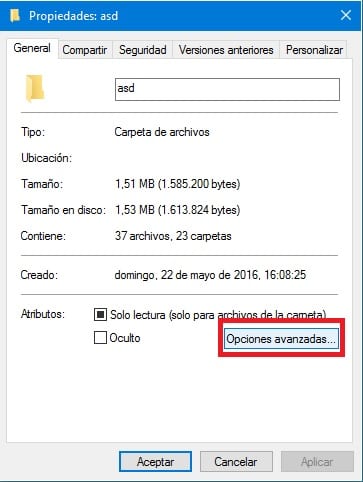
- يفعل انقر بزر الماوس الأيمن فوق الملف أو المجلد التي تريد حمايتها وانتقل إلى القائمة خصائص.
- في علامة التبويب "عام"، انقر فوق الزر الذي يشير إلى خيارات متقدمة ...

- أسفل مربع الخيار لضغط المحتوى لتوفير مساحة على القرص ، سترى آخر يقول تشفير المحتوى لحماية البيانات. سنختاره ونضغط على زر موافق.

- في حالة الدلائل ، سيسألنا النظام عما إذا كنا نريد تشفير محتوى المجلد بأكمله أو تضمين محتوى جميع الملفات والمجلدات الفرعية أيضًا دعهم يتدلىون منه. اختر الخيار الذي يثير اهتمامك واقبل التغييرات.
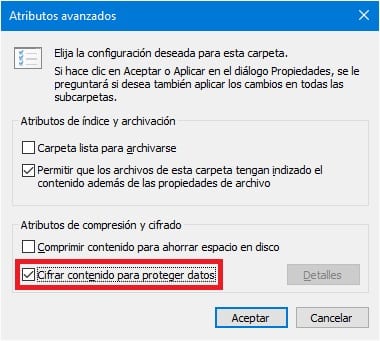
بهذا تكتمل عملية تشفير معلوماتك. أصبحت ملفاتك ومجلداتك الآن محمية من أعين المتطفلين، ويشير رمز القفل إلى ذلك. هذه العملية قابلة للعكس تمامًا ؛ ما عليك سوى العودة إلى خصائص الملف وإلغاء تحديد خيار "تشفير المحتويات" لفك تشفير محتويات ملفاتك ومجلداتك.
لكننا في موقع أخبار ويندوز ندرك أن الذاكرة حساسة، ومن الأفضل دائمًا الاحتفاظ بنسخة احتياطية من كلمة مرورك حفاظًا على أمانك. لذلك، سنوضح لك كيفية عمل نسخة احتياطية من مفتاح تشفير EFS الخاص بك.
قم بعمل نسخة احتياطية من مفتاح EFS
الخطوات التي يجب اتباعها إذا كنت تريد عمل نسخة احتياطية من مفتاح EFS الخاص بك هي التالية:
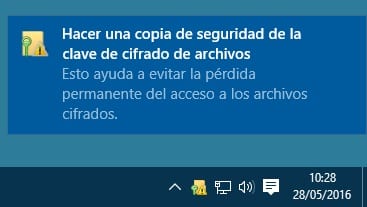
- اضغط على محمصة خبز كهربائية ماذا سيظهر لك عند التشفير باستخدام EFS و اختار أصنع نسخة إحتياطية.

- اختار اعمل نسخة احتياطية الان.

- تصدير الشهادات مقترح من قبل النظام ، مع ترك الخيارات التي يشير إليها سليمة. سنضغط على الزر التالي.
- سنختار كلمة المرور لتصدير الشهادة وبعد ذلك موقعها.
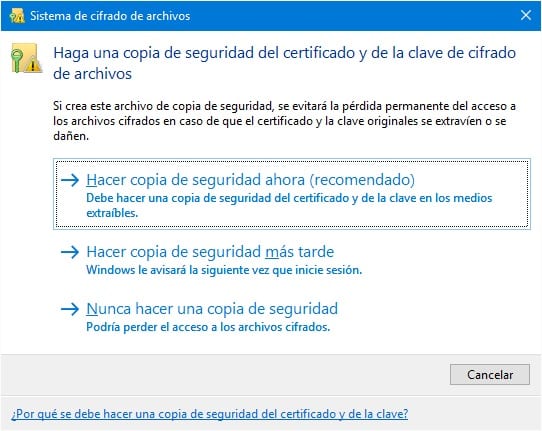
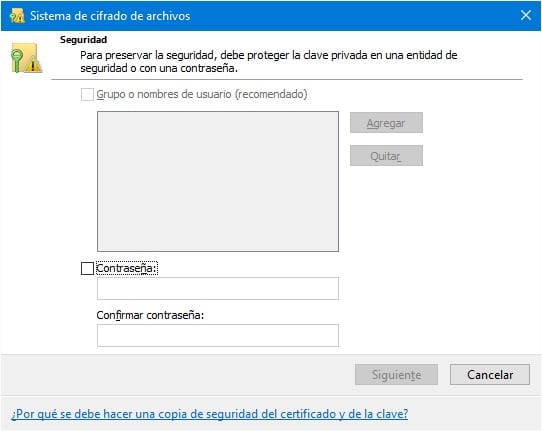
باستخدام هذه الخطوات ، كنا سنصدر الملف بنجاح باستخدام مفتاح EFS لاستعادة ملفاتنا.
تشفير المعلومات باستخدام BitLocker
لتنشيط تشفير BitLocker في نظام التشغيل Windows 10 ، سنتبع الخطوات التالية:
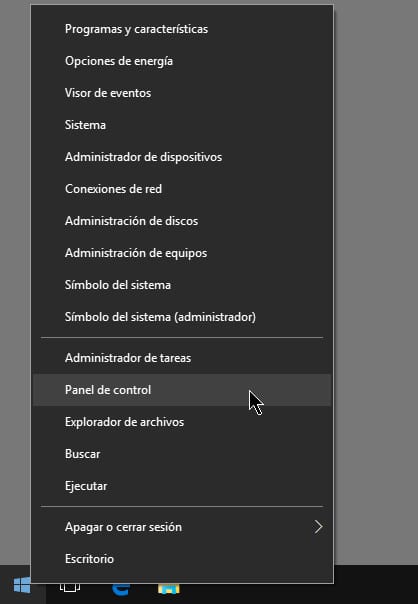
- قم بالوصول إلى لوحة التحكم من قائمة المستخدم (انقر بزر الماوس الأيمن على زر البدء).

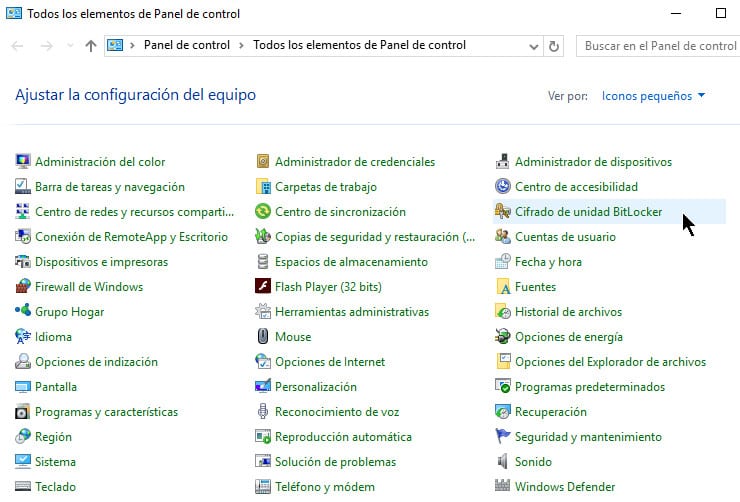
- مختصرة تشفير محرك BitLocker.

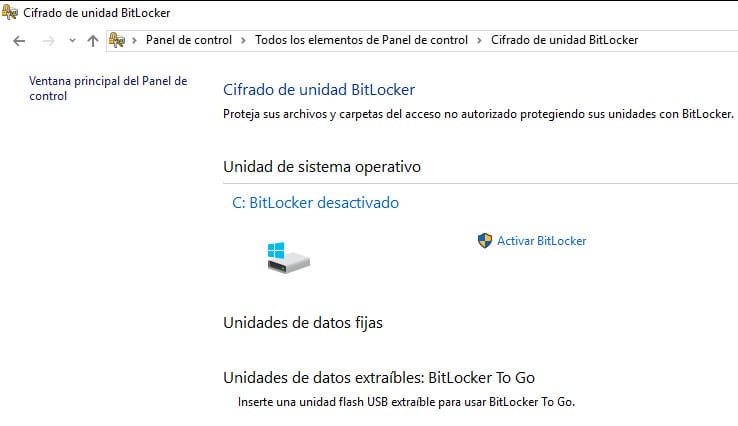
- En محرك أقراص نظام التشغيل، قم بتوسيع معلومات محرك الأقراص ، ثم اضغط أو انقر فوق قم بتمكين BitLocker. قد يُطلب منك تقديم كلمة مرور المسؤول أو تأكيد اختيارك.

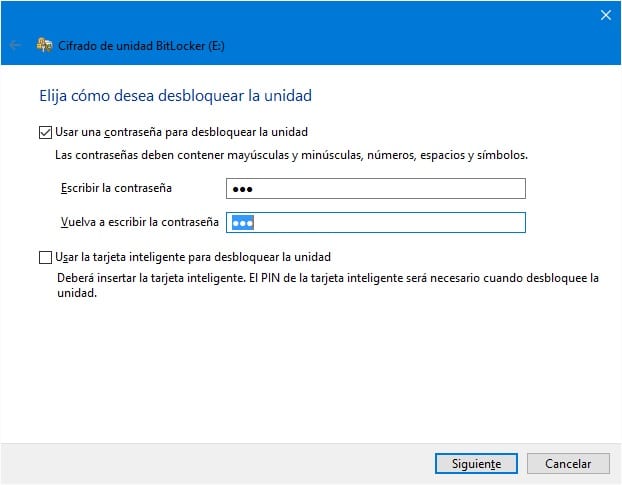
- معالج تشفير محرك الأقراص قد يستغرق BitLocker بضع لحظات لإعداد جهاز الكمبيوتر الخاص بك. اتبع التعليمات حتى تظهر الشاشة حدد كيفية إلغاء تأمين محرك الأقراص عند بدء التشغيل.

- اختر كيف تريد قفل الوحدة القرص ، ثم اتبع الإرشادات حتى تظهر شاشة كيف تريد عمل نسخة احتياطية من مفتاح الاسترداد؟
- اختر كيف تريد عمل نسخة احتياطية من مفتاح الاسترداد ، ثم اضغط أو انقر فوق التالي.

- قد ترغب في طباعة نسخة من مفتاح الأمان لحفظه.
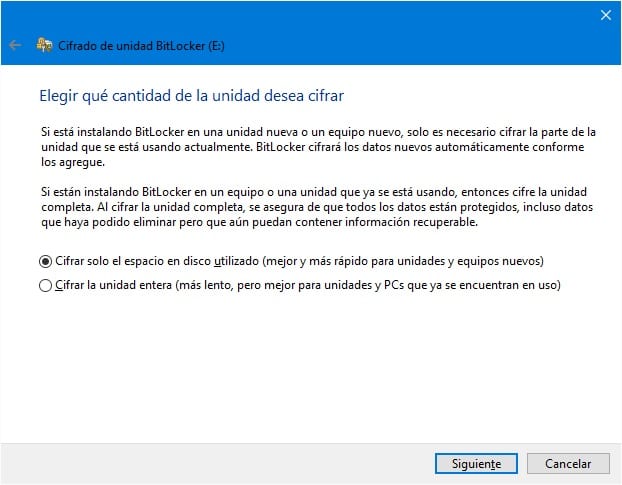
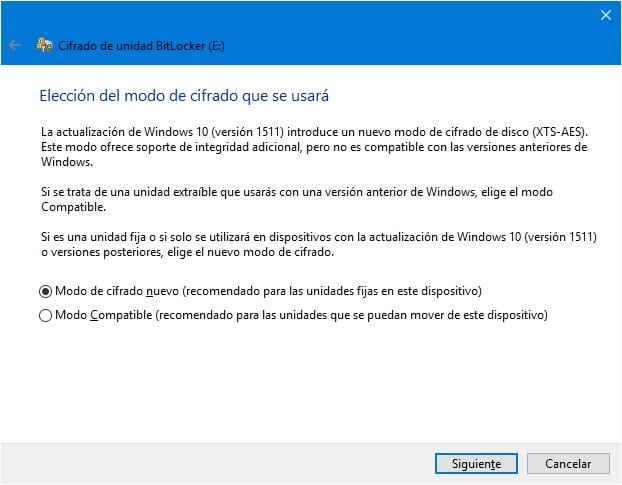
- اختر حجم محرك الأقراص الذي تريد تشفيره ، ثم اضغط أو انقر فوق التالي.
- قم بأي مما يلي:
- إلى ابدأ التشفير فورًا قيادة ، اضغط أو انقر ابدأ التشفير.
- للتأكد من أن جهاز الكمبيوتر الخاص بك يمكنه قراءة كل من مفتاح التشفير ومفتاح الاسترداد ، حدد خانة الاختيار تشغيل نظام BitLocker ، ثم اضغط أو انقر فوق استمر.
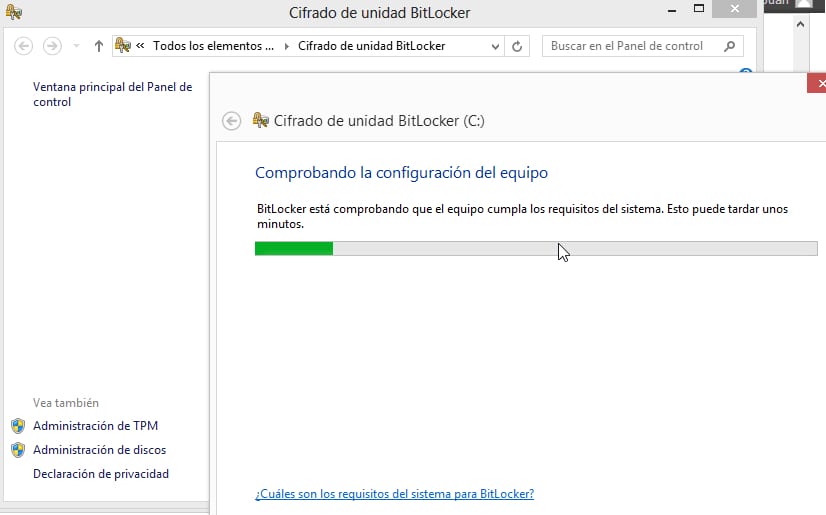
يُعدّ إجراء فحص للنظام إحدى طرق التأكد من عمل BitLocker بشكل صحيح، مع العلم أنه سيستغرق وقتًا أطول ويتطلب إعادة تشغيل الكمبيوتر. إذا اخترتَ إجراء فحص للنظام، فتأكد من حفظ عملك قبل إعادة التشغيل. عند إعادة التشغيل، سيطلب منك الكمبيوتر فتح محرك نظام التشغيل باستخدام الطريقة التي اخترتها.
وبالمثل، مع تشفير محرك الأقراص BitLocker، يمكنك قفل أقراص البيانات الثابتة أو محركات أقراص البيانات القابلة للإزالة باستخدام ميزة BitLocker To Go.
مؤشر