

بشكل افتراضي، ولسنوات عديدة، تُحفظ المستندات المُنشأة باستخدام برنامج مايكروسوفت وورد بصيغة .DOCX الخاصة بمايكروسوفت ، وكانت تُحفظ سابقًا بصيغة .DOC . مع ذلك، عند الرغبة في حفظ مستند، يتيح لك التطبيق الاختيار من بين مجموعة متنوعة من الصيغ المختلفة لضمان التوافق مع البرامج الأخرى أو لاستخدامه لغرضك المحدد.
مع ذلك، قد ترغب في تغيير هذا الإعداد لأسباب عديدة، مثل تعيين أحد التنسيقات البديلة كتنسيق افتراضي لحفظ مستندات Word مستقبلاً . بهذه الطريقة، ستتجنب تغييره يدويًا في كل مرة وتوفر على نفسك بعض الوقت.
كيفية تغيير التنسيق الافتراضي لمستندات Microsoft Word
كما ذكرنا، يمكنك تغيير التنسيق الافتراضي لمستندات Microsoft Word المحفوظة على جهاز الكمبيوتر الخاص بك. وحتى بعد إجراء هذا التغيير، يجب أن تعلم أنه لا يزال بإمكانك حفظ المستندات الجديدة بتنسيق .DOCX ، حيث سيظل هذا الخيار متاحًا في قائمة خيارات الحفظ.

على أي حال، لضبط هذا الإعداد، ستحتاج إلى الوصول إلى لوحة إعدادات برنامج وورد. للقيام بذلك، انقر عادةً على زر "ملف" في الزاوية العلوية اليسرى، ثم اختر "خيارات" في الزاوية السفلية اليسرى. سيؤدي هذا إلى عرض نافذة تحتوي على العديد من الإعدادات الممكنة لبرنامج مايكروسوفت وورد. تحديدًا، انتقل إلى قسم "حفظ" على اليسار، ثم حدد امتداد الملف المطلوب لمستنداتك المستقبلية من القائمة المنسدلة "حفظ الملفات بالتنسيق".
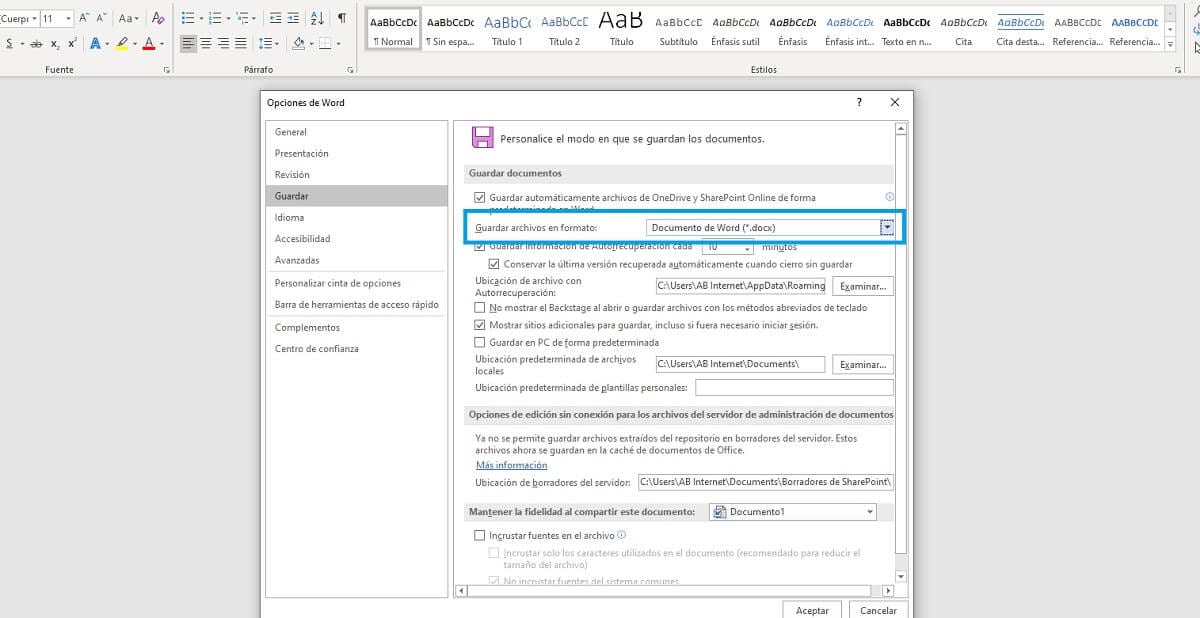
بمجرد اختيار كل هذا وحفظ التغييرات، سترى أنه في المرة القادمة التي تقوم فيها بحفظ مستند Microsoft Word جديد، سيتم تحديد التنسيق الذي اخترته بشكل افتراضي في قائمة التنسيقات ، على الرغم من أنه يمكنك اختيار تنسيق آخر إذا لزم الأمر.