

منذ إصدار مايكروسوفت أوفيس لعام 2007، تُحفظ جداول البيانات المُنشأة باستخدام برنامج إكسل الشهير افتراضيًا بصيغة XLSX ، وهو ما يُعدّ مفيدًا جدًا لبعض المستخدمين نظرًا لدعمه نطاقًا واسعًا من الوظائف. مع ذلك، يتمثل أحد عيوب هذه الصيغة في ضرورة تثبيت أحدث إصدارات برنامج إكسل على جهاز الكمبيوتر الذي سيُفتح عليه الملف.
لتجنب ترك المستخدمين في حيرة من أمرهم، أضافت مايكروسوفت ميزة تتيح لك اختيار تنسيقات متنوعة عند حفظ جداول بيانات إكسل، لتناسب جميع الأغراض. مع ذلك، إذا كنت تختار دائمًا نفس التنسيق، فقد يكون تغييره في كل مرة أمرًا غير مريح. لذا، سنوضح لك كيفية تعيين هذا التنسيق كتنسيق افتراضي لحفظ المستندات مستقبلًا.
هذه هي الطريقة التي يمكنك بها تغيير التنسيق الذي يتم حفظ جداول بيانات Microsoft Excel به افتراضيًا
كما ذكرنا، على الرغم من أن التنسيق الافتراضي لبرنامج مايكروسوفت إكسل هو .XLSX ، إلا أن هناك العديد من التنسيقات الأخرى التي يمكنك الاختيار من بينها، مثل تنسيق .XLS الأقدم ، والذي قد يكون مفيدًا حسب طريقة استخدامك للبرنامج. إذا قمت بتغيير التنسيق، فسيتم تحديد التنسيق الذي اخترته تلقائيًا في القائمة، لذا لن تحتاج إلى تغييره يدويًا.

لذا، إذا أردت تغيير ذلك، فستحتاج أولاً إلى الانتقال إلى قسم "ملف" ، والذي يُمكن الوصول إليه عادةً عبر الزر الموجود في الزاوية العلوية اليسرى. ثم، في قائمة الشريط الجانبي، ستحتاج إلى الوصول إلى إعدادات Excel، والتي توجد عادةً ضمن "خيارات "، حيث ستجد جميع إعدادات البرنامج العامة التي يُمكنك تعديلها. بعد ذلك، ما عليك سوى تحديد موقع قسم "حفظ" ، ومن هناك، اختر التنسيق المُفضّل لديك من القائمة المنسدلة "حفظ الملفات بالتنسيق".
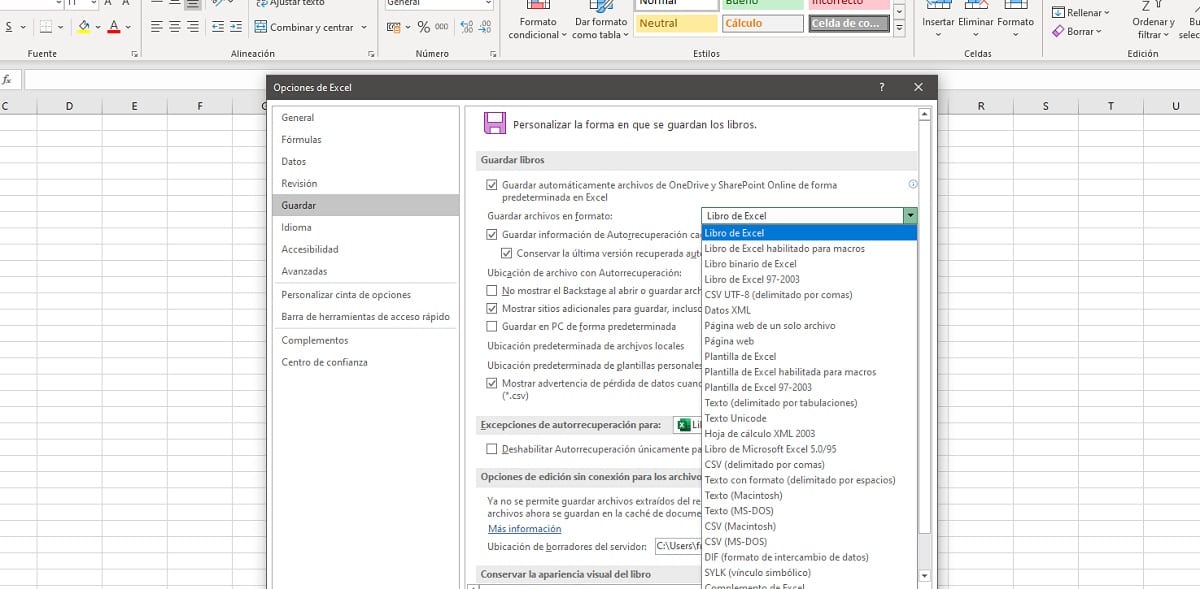
بعد التعديل، ستلاحظ أنه في المرة القادمة التي تحفظ فيها جدول بيانات Excel من جهاز الكمبيوتر، سيظهر التنسيق والامتداد اللذان اخترتهما تلقائيًا . وبالمثل، إذا كنت ترغب في العودة إلى التنسيق السابق أو أي تنسيق آخر، يمكنك بسهولة تحديده من قائمة التنسيقات المتاحة.