

قد تحتاج في وقت ما إلى الوصول إلى جهاز الكمبيوتر الذي يعمل بنظام ويندوز من جهاز آخر، مثل جهاز كمبيوتر. هناك العديد من البرامج التي تساعدك في ذلك، ولكن إذا كنت ترغب في وصول مباشر أكثر، يمكنك استخدام أداة سطح المكتب البعيد من مايكروسوفت.
في هذه الحالة، يكون الأمر أكثر تعقيدًا بكثير مما لو كنت تستخدم، على سبيل المثال، أداة خارجية، إذ لا يمكنك الوصول إلى جهاز الكمبيوتر الخاص بك افتراضيًا إلا من الشبكة المحلية، ما لم تُزوّده بعنوان IP خارجي يمكن الوصول إليه عبر الإنترنت ، وهو ما سيترتب عليه عادةً رسوم إضافية من مزود خدمة الإنترنت. مع ذلك، إذا كنت ترغب في تجربته، يمكنك القيام بذلك دون أي مشاكل.
إليك كيفية تمكين الوصول إلى سطح المكتب البعيد (RDP) في نظام التشغيل Windows 10
كما ذكرنا، يُمكنك في هذه الحالة تفعيل الوصول إلى بروتوكول سطح المكتب البعيد (RDP) في نظام التشغيل Windows 10. مع ذلك، فإن الشرط الأساسي الأول الذي يجب مراعاته هو تثبيت Windows 10 Pro على جهازك على الأقل . ويعود ذلك إلى متطلبات مايكروسوفت، حيث قررت، لسبب ما، تضمين هذه الميزة كأحد الفروقات بين Windows 10 Home وWindows 10 Pro . إذا كنت تستوفي هذا الشرط، يُمكنك المتابعة.

أولاً، للوصول إلى جهاز الكمبيوتر الخاص بك من جهاز كمبيوتر آخر، ستحتاج إلى تفعيل الوصول عن بُعد على جهازك. للقيام بذلك، افتح تطبيق إعدادات ويندوز ، ثم اختر "النظام" من القائمة الرئيسية. سينقلك هذا إلى إعدادات الكمبيوتر العامة. بعد ذلك، على اليسار، ابحث عن قسم "سطح المكتب البعيد" وقم بالوصول إليه . أخيرًا، على اليمين، تأكد من تحديد خيار "تمكين سطح المكتب البعيد".
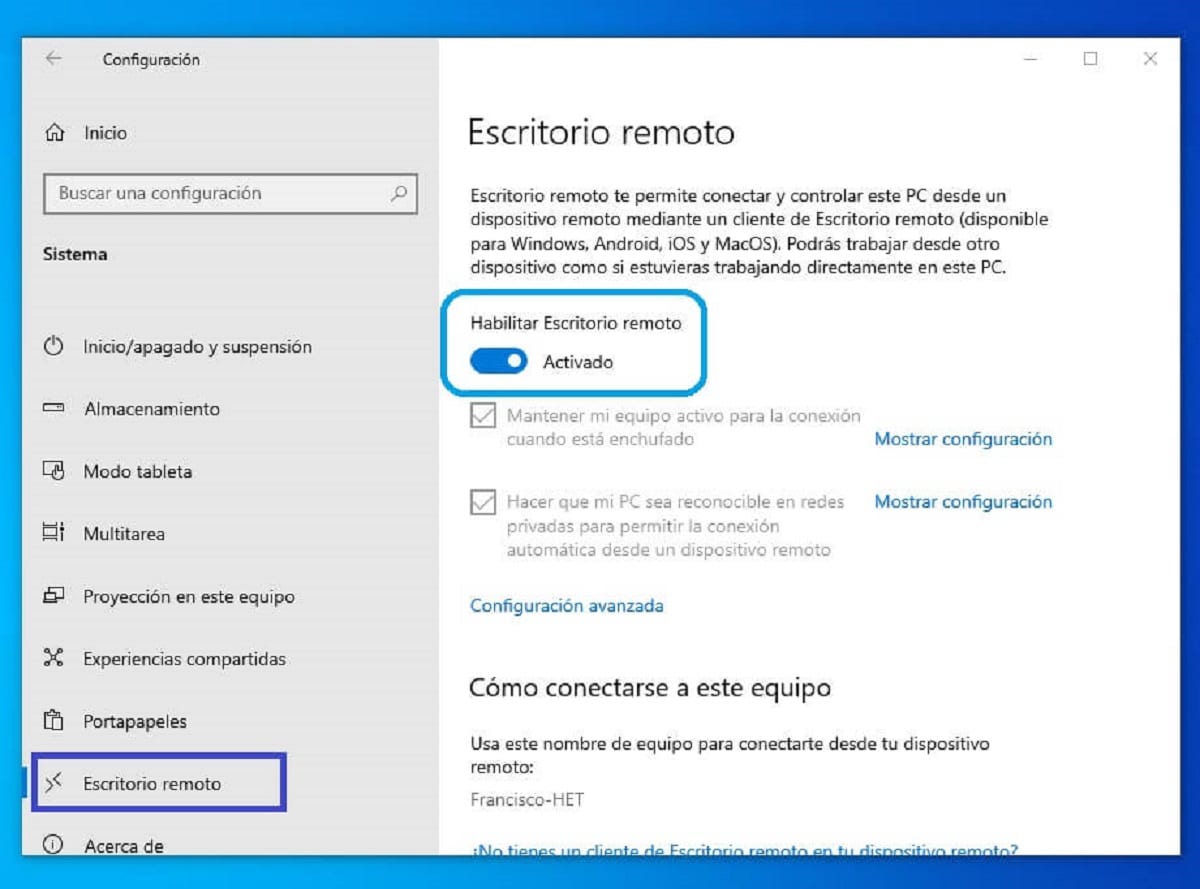
من نفس علامة التبويب، يمكنك تعديل الإعدادات ، وخاصة الإعدادات المتقدمة، إذا رغبت في ذلك. بهذه الطريقة، يمكنك تعزيز أمان وخصوصية جهاز الكمبيوتر الخاص بك، على سبيل المثال، أو التحقق من اسم الكمبيوتر، الذي قد تحتاجه لتسجيل الدخول إليه.

كيفية الاتصال بجهاز كمبيوتر باستخدام سطح المكتب البعيد
بعد تفعيل صلاحيات الوصول اللازمة للسماح بالاتصال، يمكنك المتابعة للاتصال . تختلف الخطوات باختلاف الجهاز الذي ترغب في استخدامه، وكذلك ما إذا كنت تتصل عبر الشبكة المحلية أو من خارجها عبر الإنترنت.
أولاً، إذا كنت تتصل من جهاز يعمل بنظام ويندوز آخر، فاعلم أنه في معظم الحالات، يكون تطبيق "الاتصال بسطح المكتب البعيد" مُضمّناً ، وهو ما يسمح لك بإنشاء الاتصال. مع ذلك، يمكنك أيضاً الاتصال بسهولة من أجهزة ماك أو أندرويد أو iOS، وغيرها. كل ما عليك فعله هو تنزيل وتثبيت تطبيق مايكروسوفت الرسمي ، المتوفر في متاجر التطبيقات مثل آب ستور وجوجل بلاي ، وغيرها.
على الرغم من أن عملية الاتصال قد تختلف قليلاً حسب التطبيق، إلا أن المبدأ الأساسي يبقى نفسه. ستحتاج فقط إلى إدخال اسم جهاز الكمبيوتر الخاص بك إذا كنت تتصل عبر شبكتك المحلية (على سبيل المثال، عن طريق توصيل كلا الجهازين بشبكة Wi-Fi نفسها)، أو إذا كنت تتصل عبر الإنترنت، فستحتاج إلى إدخال عنوان IP العام لجهاز الكمبيوتر الخاص بك أو اسم المضيف/اسم النطاق الخاص به.

إذا سارت الأمور على ما يرام، سيطلب منك معالج الاتصال، لأسباب أمنية، إدخال اسم المستخدم وكلمة المرور لحسابك على جهاز الكمبيوتر للوصول إليه . ما عليك سوى إدخال هذه المعلومات، وقبول الشهادة إن لزم الأمر، وبمجرد أن يصبح الكمبيوتر جاهزًا، سيبدأ اتصال سطح المكتب البعيد.
مؤشر