

في عالم محاكاة أنظمة تشغيل ويندوز، توجد برامج عديدة مفيدة للغاية لإنشاء بيئات جديدة. يُعدّ برنامج VirtualBox أشهرها، نظرًا لتوافره المجاني ومزاياه الكبيرة . ومع ذلك، توجد أيضًا برامج أخرى مماثلة، منها VMware Workstation Pro.
هذا البرنامج الآخر مدفوع، ويُستخدم بشكل أساسي في الشركات، ولكن يمكنك استخدامه بسهولة على جهاز الكمبيوتر الذي يعمل بنظام ويندوز. لذلك، سنوضح لك كيفية تنزيل أحدث إصدار من VMware Workstation Pro لنظام ويندوز وتفعيله باستخدام ترخيصك أو الاستفادة من الفترة التجريبية المتاحة.
لذا يمكنك تنزيل برنامج VMware Workstation Pro وتثبيته وتنشيطه على نظام Windows
قم بتنزيل أحدث إصدار من برنامج VMware Workstation Pro مجانًا
كما ذكرنا، من المهم جدًا أن تتذكر أن هذا البرنامج مدفوع، وليس مجانيًا . يمكنك الاستمتاع بفترة تجريبية مجانية لبضعة أيام مع جميع الميزات والوظائف، ولكن بمجرد انتهاء هذه الفترة، لن تتمكن من استخدام البرنامج إلا بالدفع.
مع ذلك، إذا كنت ترغب في بدء تثبيت برنامج VMware Workstation Pro، فيُرجى الانتقال إلى صفحة التنزيل الرسمية عبر هذا الرابط ، والذي سينقلك إلى صفحة تنزيل أحدث إصدار . على اليسار، يمكنك أيضًا تنزيل الإصدارات السابقة إذا رغبت، وستكون العملية مماثلة.

في نفس الصفحة، ستحتاج إلى تحديد خيار تنزيل برنامج ويندوز . ستعرض الصفحة التالية أحدث إصدار متوفر في جدول أسفل الصفحة، بالإضافة إلى زر تنزيل عليك النقر عليه. للقيام بذلك، يتطلب منك VMware التسجيل أو تسجيل الدخول إلى حساب My VMware . لا تقلق، التسجيل مجاني، ولكنك ستحتاج إليه لتنزيل أحدث إصدار.
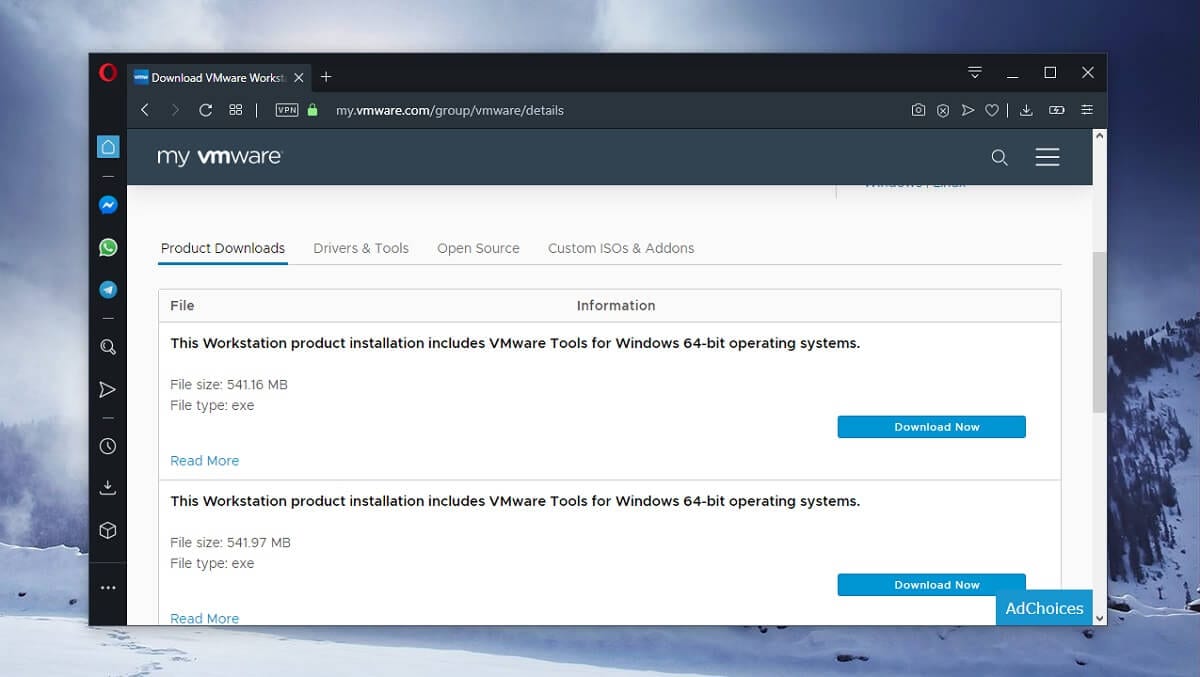
بعد إتمام هذه الخطوة، كل ما عليك فعله هو الموافقة على اتفاقية ترخيص المستخدم النهائي (EULA) لتنزيل البرنامج مجانًا من الموقع الإلكتروني. ما عليك سوى النقر على زر الموافقة، وسيبدأ تنزيل أحدث إصدار من VMware Workstation Pro لنظام التشغيل Windows تلقائيًا في متصفحك.

التثبيت والتفعيل
يشبه برنامج التثبيت أي برنامج تثبيت آخر. ستحتاج إلى ضبط بعض الخيارات ، مثل ما إذا كنت ترغب في تلقي تحديثات البرنامج، أو تثبيت برامج تشغيل إضافية، أو المشاركة في برنامج ترقية VMware. قد تستغرق عملية التثبيت وقتًا أطول قليلًا حسب مواصفات جهازك، حيث يتطلب الأمر تثبيت محولات الشبكة ومكونات مشابهة ليعمل البرنامج بشكل صحيح. قد تظهر لك نوافذ تثبيت إضافية، ولكن لا تقلق، فهذا أمر طبيعي عند تثبيت الأجهزة الافتراضية على جهاز الكمبيوتر الذي يعمل بنظام Windows. قد تحتاج أيضًا إلى إعادة تشغيل جهاز الكمبيوتر لإكمال العملية.
بعد اكتمال التثبيت، ستظهر نافذة تفعيل صغيرة عند تشغيل البرنامج لأول مرة . يمكنك من خلالها اختيار إدخال مفتاح الترخيص إذا كنت قد اشتريت واحدًا بالفعل، أو استخدام النسخة التجريبية المجانية لمدة 30 يومًا من VMware Workstation Pro، والتي سيتم ربطها بحساب My VMware الخاص بك للتحقق.
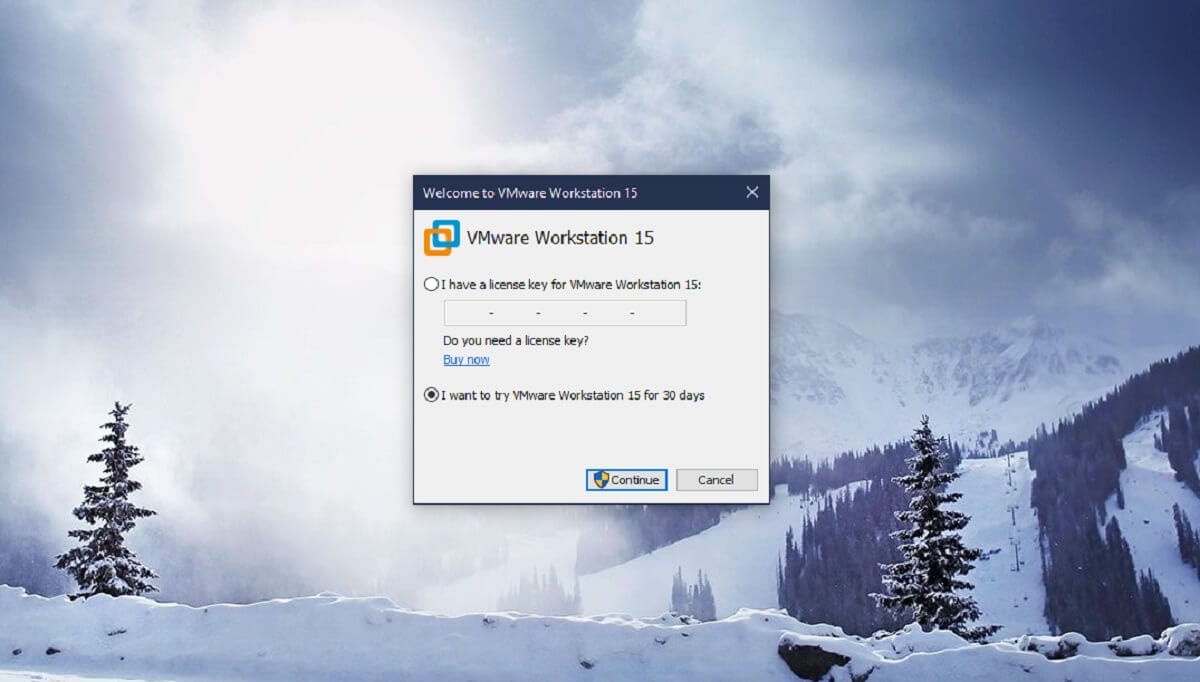

إذا كنت بحاجة إلى ترخيص، يُنصح دائمًا بشرائه من متجر VMware الرسمي ، لتجنب عمليات الاحتيال الإلكتروني والمشاكل المشابهة. بدلاً من ذلك، يمكنك تجربة النسخة التجريبية غير المحدودة لمدة 30 يومًا. إذا كنت لا تزال بحاجة إلى VMware Workstation Pro على جهازك بعد ذلك، يمكنك شراء ترخيص وربطه بالبرنامج لتفعيله بشكل قانوني.
مؤشر