

في الوقت الحالي ، على الرغم من حقيقة أن استخدام pendrives أو أقلام البيانات أو ذاكرة USB شيئًا فشيئًا ، وبشكل عام ، لمختلف الوسائط المادية الخارجية يتراجع بسبب مزايا العمل في السحابة بشكل أساسي ، فإن الحقيقة هي أنهم لا تزال مفيدة لكثير من الناس ، ولا تزال قيد الاستخدام.
مع ذلك، قد ترغب في وقت ما بإعادة ضبط محرك أقراص USB إلى إعدادات المصنع، أي تهيئته من الصفر ، مما سيؤدي إلى مسح جميع الملفات الموجودة عليه وإعادة تشغيل جهازك. يتيح لك نظام ويندوز القيام بذلك بسهولة بشكل افتراضي إذا رغبت في ذلك؛ كل ما عليك فعله هو اتباع بضع خطوات بسيطة.
لذلك يمكنك تنسيق ملف pendrive في Windows دون تثبيت أي شيء
كما ذكرنا، في هذه الحالة، على الرغم من أنه صحيح أن هناك العديد من أدوات الطرف الثالث التي تسمح لك بأداء هذه المهمة وغيرها من المهام المماثلة، إلا أن الحقيقة هي أننا سنعتمد هنا على طريقة ويندوز التقليدية ، والتي بفضلها يمكنك تهيئة محرك أقراص USB الخاص بك بطريقة سريعة وسهلة للغاية.
للقيام بذلك، قم أولاً بتوصيل محرك أقراص USB بالمنفذ المناسب (في كثير من الحالات، منفذ إدخال USB) على جهاز الكمبيوتر. بمجرد اكتشافه، افتح مستكشف الملفات وانتقل إلى قسم "هذا الكمبيوتر" . بعد ذلك، حدد موقع محرك الأقراص الخارجي الذي تريد تهيئته، وهو في هذه الحالة محرك أقراص USB، وانقر بزر الماوس الأيمن عليه. ستظهر قائمة تحتوي على عدة خيارات؛ اختر "تهيئة... ".

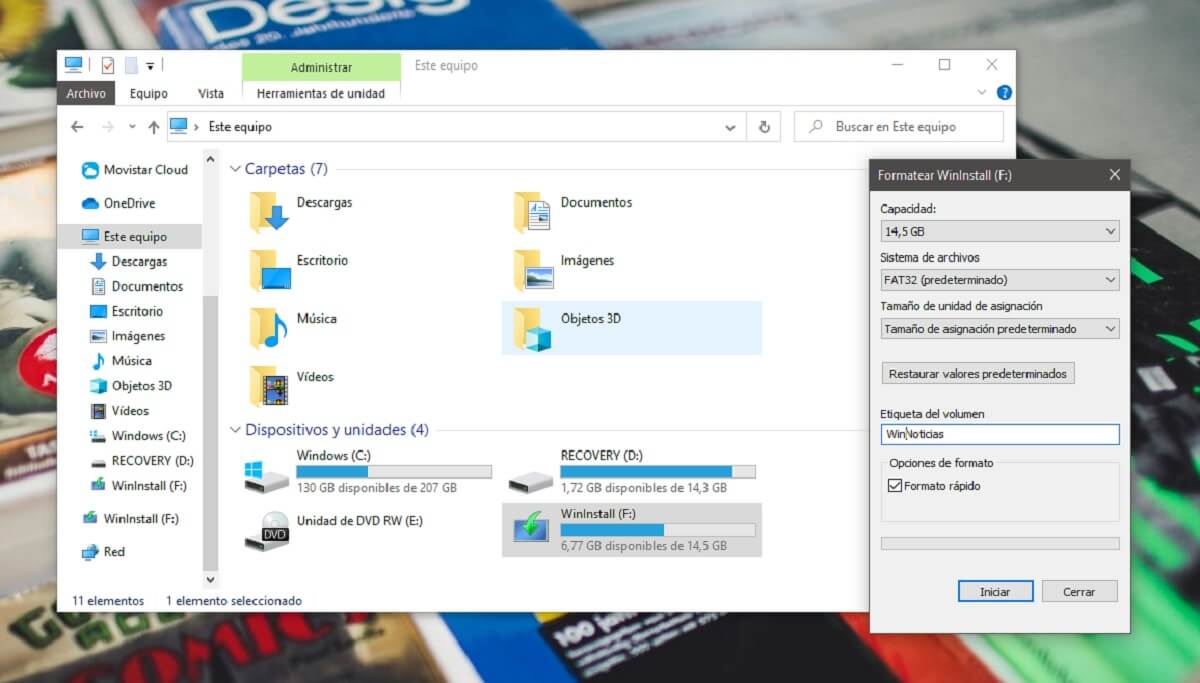
عند القيام بذلك، سيظهر مربع معلومات يحتوي على عدة خيارات للاختيار من بينها. فيما يلي، نشرح كل خيار بالتفصيل لمساعدتك على الاختيار بسهولة:
- قدرة: في معظم الحالات ، سترى خيارًا واحدًا يتوافق مع السعة الكاملة لـ pendrive بدون بيانات. من المهم أن تحدد نفس القسم وإلا فلن يتم تسجيل قسم الوحدة بشكل صحيح ، مما يترك مساحة غير قابلة للاستخدام.
- نظام الملفات: هنا سيكون لديك العديد من الخيارات ، من بينها يمكنك اختيار الخيار الأنسب لك في حالتك. إذا كنت واضحًا بشأن ذلك ، فاختر الخيار الذي تريده ، وإذا كنت لا تعرف الخيارات ، فننصحك باختيار أحد الخيارات التالية:
- NTFS: إذا كنت ستستخدم pendrive فقط مع أجهزة الكمبيوتر التي تحتوي على إصدار حديث من Windows مثبت ، لأنه سيوفر لك أداءً أفضل والمزيد من الخيارات بالإضافة إلى الميزات غير المتوفرة بتنسيقات أخرى.
- FAT32: في حالة ما إذا كنت ستستخدم pendrive الخاص بك مع أجهزة كمبيوتر أخرى غير Windows (على سبيل المثال جهاز Mac أو جهاز Android) ، لأنه بهذه الطريقة يمكن الوصول إلى الملفات من نظام تشغيل آخر أيضًا.
- حجم وحدة التخصيص: أبسط شيء هو أن تقوم بتحديد الخيار المسمى "حجم التخصيص الافتراضي" ، لأنه بهذه الطريقة سيهتم Windows مباشرة باختيار الخيار المناسب لـ pendrive الخاص بك. بنفس الطريقة ، إذا كنت واضحًا بشأنه ، يمكنك تحديده يدويًا.
- تسمية وحدة التخزين: يمكنك إدخال نص معين ، وتركه فارغًا أو أي شيء تفضله. حدد الاسم الذي سيظهر به بندريفك بمجرد تنسيقه على أجهزة الكمبيوتر التي تقرر توصيله بها ، لأنه سيكون اختيارك الخاص.
- تنسيق سريع: يجب تحديد خيار تسريع الأوقات ، إلا في حالات محددة مثل احتمال احتواء pendrive على تهديد أمني أو ما شابه ، حيث يوصى بعدم وضع علامة عليه بحيث يكون التنسيق أكثر شمولاً.

بعد ذلك، ما عليك سوى اختيار خيار "بدء" . سيظهر تنبيه صغير يُذكّرك بأن جميع البيانات الموجودة على محرك أقراص USB الخاص بك سيتم مسحها أثناء عملية التهيئة. ما عليك سوى قبول التحذير، وستبدأ عملية التهيئة. في غضون ثوانٍ، سترى تنبيهًا آخر يُشير إلى اكتمال تهيئة محرك الأقراص، وبمجرد حدوث ذلك، يمكنك استخدامه بشكل طبيعي مرة أخرى.