

CHDKSK هو اختصار لفحص القرص، والذي يتيح لنا معرفة ما إذا كان يحتوي على أي أخطاء يمكن أن تساعدنا في منع حدوث مشاكل مستقبلية مثل فقدان البيانات عندما يصبح غير قابل للاستخدام تمامًا.
كما يساعد هذا البرنامج في استكشاف أخطاء القراءة وغيرها من أخطاء التخزين ذات الصلة وإصلاحها. بالنسبة لمن اعتادوا على إصدارات أخرى من ويندوز، قد يكون فحص القرص الصلب باستخدام هذه الأداة صعبًا في البداية، ولكن ستجد أدناه عدة طرق للقيام بذلك.
إحدى الطرق
- تفتح ملف مستكشف الملفات
- ننتقل إلى «هذا الفريق»
- باستخدام زر الفأرة الأيمن ، نضغط على القرص الصلب حيث نريد التحقق من وجود أخطاء
- انقر فوق "الخصائص"
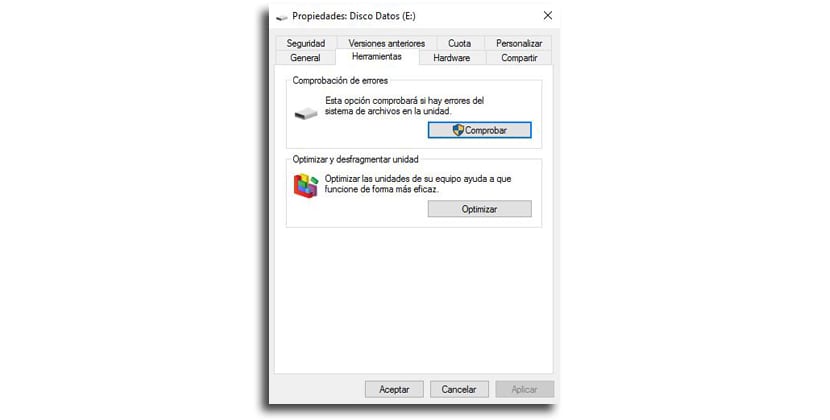
- الآن نذهب إلى «الأدوات»
- عند التحقق من الأخطاء ، يتعين علينا فقط النقر فوق "تحقق"
- سيبدأ CHKDSK في التحقق من نظام التشغيل Windows 10 وقد يستغرق الأمر بعض الوقت
من موجه الأوامر
- فاموس أ افتح موجه الأوامر بامتيازات المسؤول مع اختصار لوحة مفاتيح مهم جدًا قد لا تعرفه
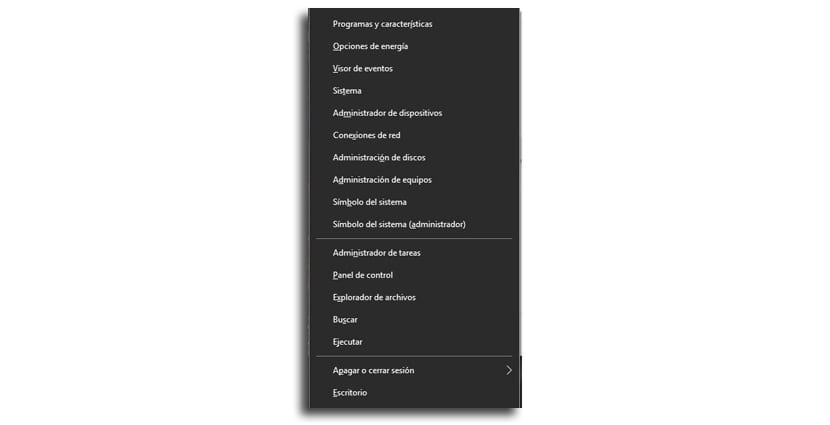
- نضغط في نفس الوقت ويندوز + X وفي النافذة التي تظهر نختار «موجه الأوامر (المسؤول)
- نكتب الأمر أدناه الذي نستبدل فيه X بحرف محرك الأقراص الذي سنقوم بفحصه:
تشك ديسك X
- اضغط على Enter وسيبدأ فحص القرص في البحث عن الأخطاء وحلها
- يمكن أن تستخدم أيضا تشك ديسك X: / F لاستكشاف الأخطاء وإصلاحها تمامًا مثلما تفحص محرك الأقراص الثابتة
من كورتانا
- كما في الخيار السابق ، سنستخدم نفس الأمر الذي سنكتبه في «بحث في الويندوز»: تشك ديسك X: / F
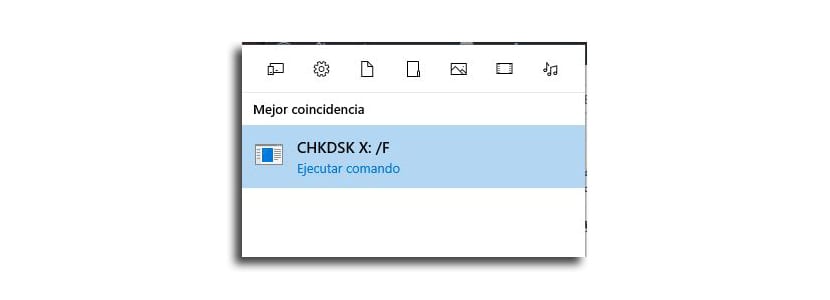
- من بين الخيارات ، انقر فوق "الأمر Run" وسيبدأ موجه الأوامر تلقائيًا
- كل ما عليك فعله هو انتظار انتهاء الفحص