

منذ إصدار ويندوز 8، أصبح النقر المزدوج على ملف ISO يُحمّله تلقائيًا على محرك أقراص افتراضي. هذه ميزة مفيدة للغاية، إذ تُغني عن تثبيت برامج خارجية. مع ذلك، إذا أردتَ تشغيل جهازك من هذا المحرك الافتراضي، فلن تتمكن من ذلك؛ ستحتاج إلى نسخ صورة ISO على محرك أقراص خارجي.
في هذه الحالة، الطريقة الأكثر شيوعًا اليوم هي نسخ ملفات ISO على ذاكرة USB ، لكن هذا يتطلب برامج خارجية. مع ذلك، سواء كنت تفضل الطرق التقليدية أو استخدام أدوات ويندوز المدمجة، فإن أسهل طريقة هي نسخ ملف ISO على قرص، سواء كان قرصًا مضغوطًا (CD) أو قرص DVD.
كيفية نسخ ملفات ISO على محرك الأقراص
أولًا، هناك بعض المتطلبات التي يجب عليك استيفاؤها. أولها أن يحتوي جهاز الكمبيوتر الخاص بك على ناسخ وقارئ أقراص لإتمام العملية، وثانيها أن يكون لديك قرص. في هذه الحالة، ستحتاج إلى مراعاة سعة التخزين، حيث لن تتمكن دائمًا من نسخ صورة ISO عليه إذا كانت سعته كبيرة جدًا. لذلك، لتجنب نفاد المساحة، نوصي بشراء أقراص DVD+R DL (بسعة 8,5 جيجابايت).
مع أخذ ذلك في الاعتبار، للبدء، ستحتاج إلى إدخال قرص فارغ في محرك الأقراص المضغوطة/أقراص الفيديو الرقمية (CD/DVD) بجهاز الكمبيوتر. ثم، باستخدام مستكشف ملفات ويندوز، حدد موقع صورة ISO التي تريد نسخها، وانقر بزر الماوس الأيمن على الملف، وحدد "نسخ صورة القرص" لفتح ناسخ الأقراص المثبت مسبقًا مع نظام التشغيل الخاص بك.
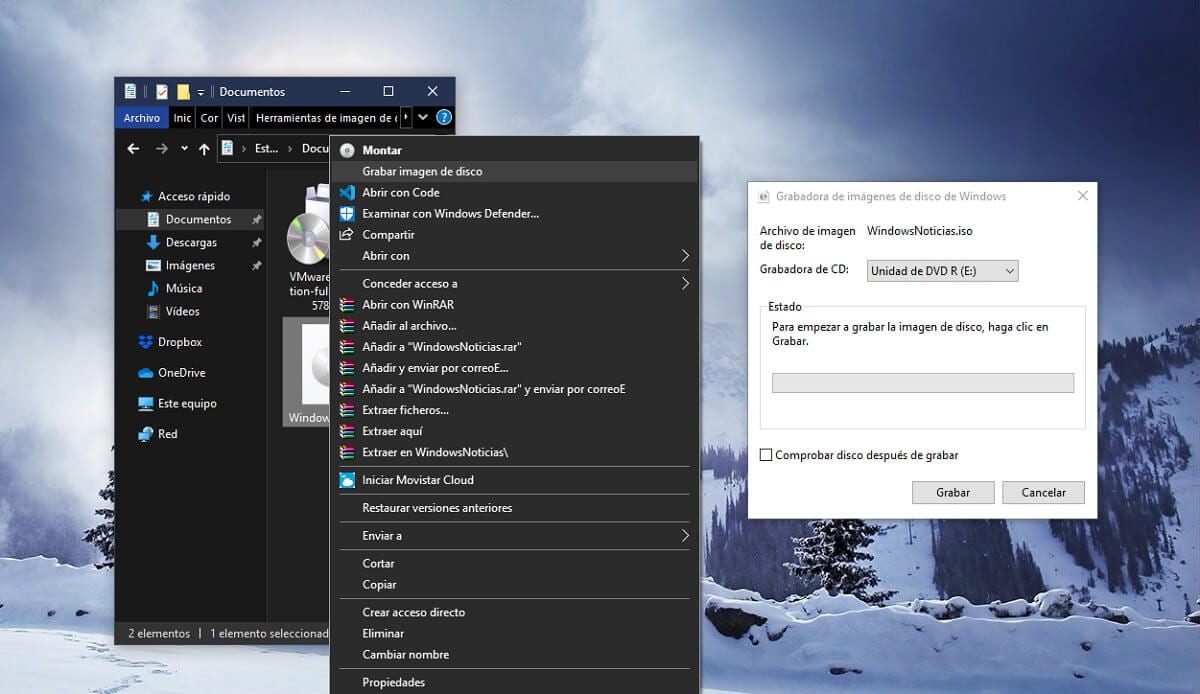

أخيرًا، في برنامج نسخ صور الأقراص، ما عليك سوى اختيار الناسخ الذي تريده، وتحديد ما إذا كنت ترغب في فحص القرص بعد النسخ، ثم النقر على زر البدء لبدء العملية. إذا سارت الأمور على ما يرام، فسيكون قرصك جاهزًا للاستخدام في أي مكان تريده في غضون دقائق قليلة.