

إذا كنت ترغب في معرفة كيفية التقاط لقطات الشاشة في نظام التشغيل ويندوز 11 ، فأنت في المكان الصحيح. ستوضح لك هذه المقالة جميع الخيارات التي توفرها مايكروسوفت لالتقاط لقطات الشاشة، بغض النظر عن نوع لوحة المفاتيح التي تستخدمها.
وأقول إن الأمر يعتمد على لوحة المفاتيح التي نستخدمها، لأن لوحات المفاتيح TKL (بدون لوحة أرقام) أصبحت شائعة جدًا في الآونة الأخيرة، لذا فإن بعض الوظائف المتاحة من لوحة المفاتيح نفسها لالتقاط لقطات الشاشة غير متاحة.
شاشة الطباعة
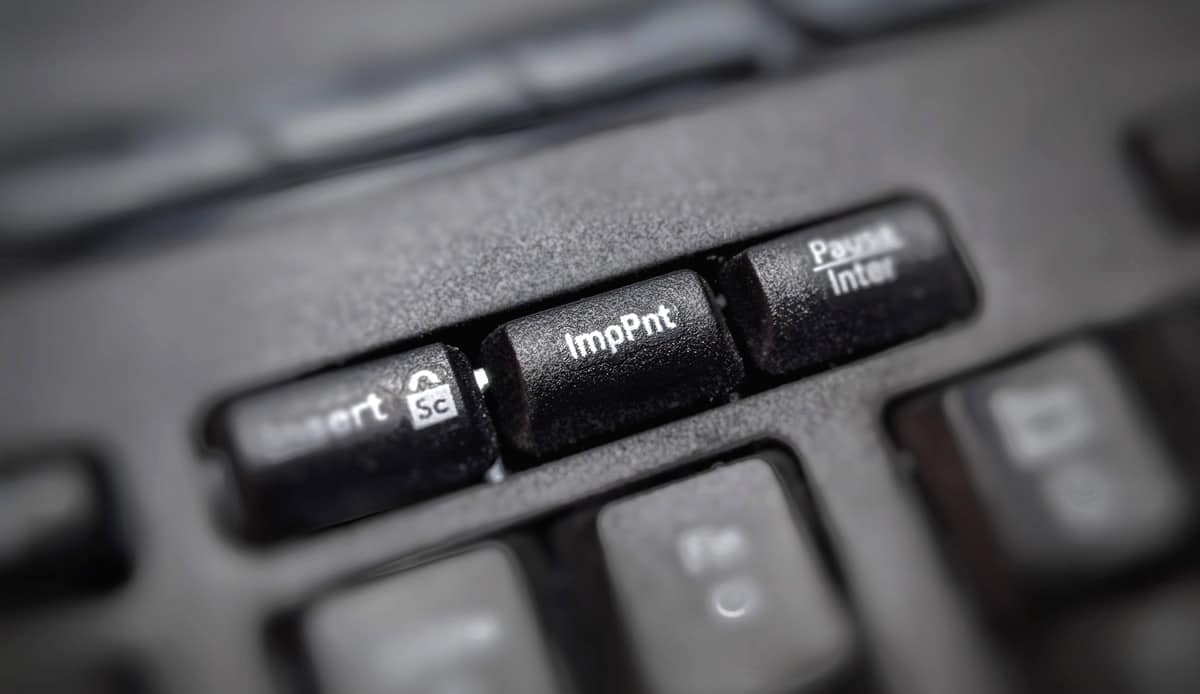
الطريقة الكلاسيكية لالتقاط لقطات الشاشة في نظام التشغيل Windows باستخدام لوحة مفاتيح كاملة هي الضغط على مفتاح Print Screen (المعروف أيضًا باسم ImpPnt أو Print Screen أو PrtScn... وهو مفتاح قد يختلف موقعه اعتمادًا على ما إذا كانت لوحة مفاتيح كاملة لأجهزة الكمبيوتر المكتبية أو أجهزة الكمبيوتر المحمولة).
في لوحة المفاتيح الكاملة، يقع مفتاح Print Screen أسفل مفتاح F12 مباشرةً . أما في أجهزة الكمبيوتر المحمولة، فعادةً ما يكون هذا المفتاح مدمجًا في مفاتيح الوظائف، ويتم الوصول إليه بالضغط عليه مع مفتاح Fn.
بعد التقاط لقطة الشاشة، نقوم فعلياً بنسخ الصورة المعروضة على جهاز الكمبيوتر إلى الحافظة . إذا أردنا لصقها مباشرةً في مستند، ننتقل إلى المستند ونضغط على Ctrl+V للصق.
لكن، إذا أردنا قصها أو تعديلها، فيجب علينا لصقها في تطبيق الرسام لإنشاء ملف، وهو ملف يمكننا حفظه ومشاركته وتعديله.
شاشة الطباعة + Win
مع إدخال مفتاح ويندوز على لوحات المفاتيح، طبقت مايكروسوفت طريقة جديدة لالتقاط لقطات الشاشة . ولكن، على عكس الخيار السابق، تقوم هذه الطريقة بإنشاء ملف تلقائيًا على جهاز الكمبيوتر الخاص بك.
يتم تخزين جميع لقطات الشاشة الملتقطة باستخدام مفتاح Print Screen + مفتاح Win في مجلد الصور - لقطات الشاشة.
Win + Shift + S.
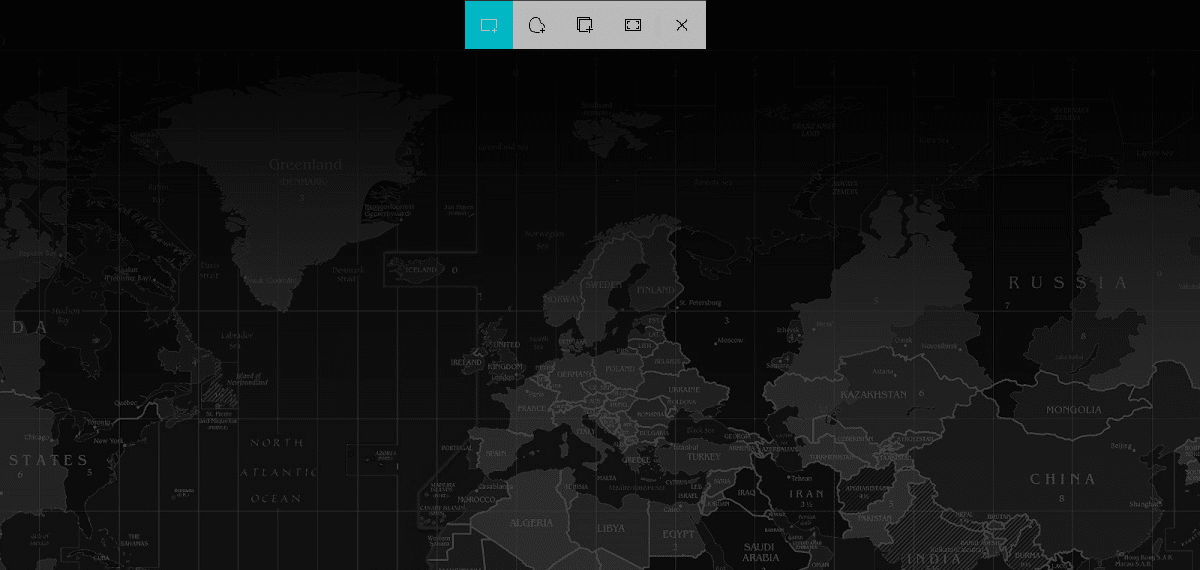
مع وصول نظام التشغيل ويندوز 10، قدمت مايكروسوفت اختصارًا جديدًا للوحة المفاتيح لالتقاط لقطات الشاشة : Win + Shift + S. يتيح لك هذا الاختصار التقاط أربعة أنواع مختلفة من لقطات الشاشة:
انقطاع مستطيل
يُتيح لنا الخيار الأول الموضح التقاط لقطة شاشة مستطيلة . عند اختيار هذا النوع من لقطات الشاشة، يجب علينا استخدام الماوس لتحديد المنطقة المستطيلة التي نريد التقاطها.
قص حر
يُتيح لنا الخيار الثاني المتاح، وهو القص الحر، التقاط لقطة شاشة بتحديد المنطقة المراد تصويرها. فإذا أردنا تصوير شخصٍ ما فقط، يُمكننا قصّ صورته الظلية بحيث يكون هو الشخص وحده هو موضوع الصورة.
انقطاع النافذة
يُعد خيار قص النافذة مثاليًا لالتقاط صورة شاشة لنافذة التطبيق التي تشاهدها حاليًا. يُستخدم هذا الخيار عادةً في الدروس التعليمية، حيث لا تظهر سوى نافذة التطبيق قيد الشرح، مما يجنب أي خلفية مشتتة للانتباه.
اقتصاص ملء الشاشة
أما الخيار الرابع والأخير، وهو قص الشاشة بالكامل، فيمكننا التقاط لقطة شاشة لجميع العناصر المعروضة على الشاشة.
فوز + زاي
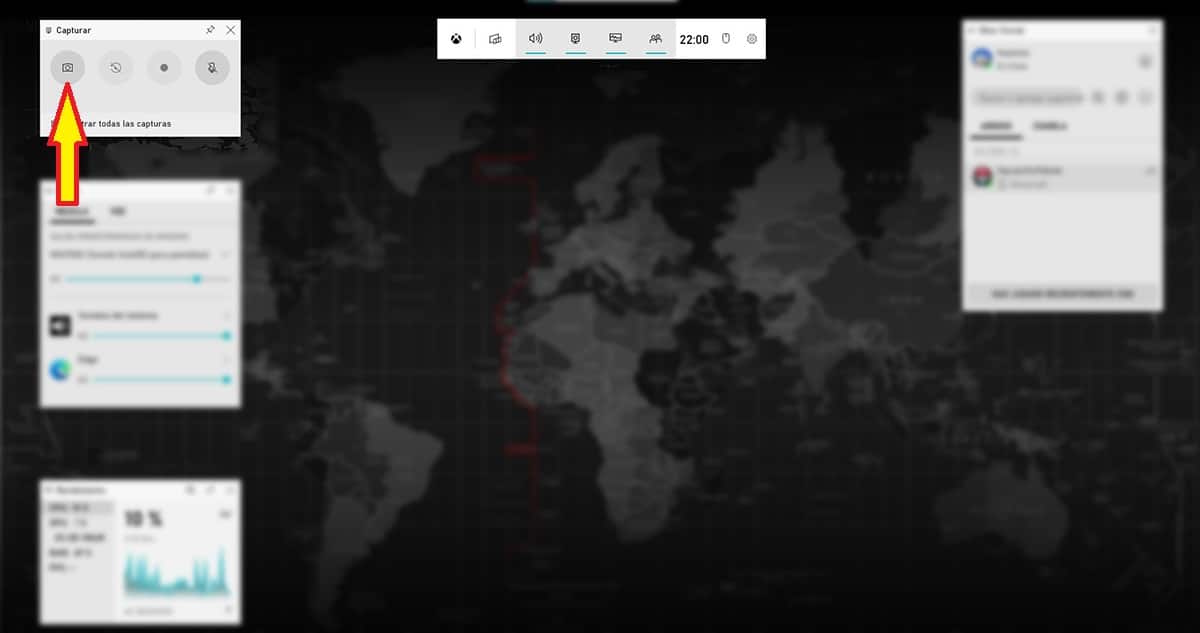
شريط ألعاب Xbox هو أداة أخرى توفرها مايكروسوفت لالتقاط لقطة شاشة باستخدام اختصار لوحة المفاتيح.
Xbox Gamebar هي الأداة التي توفرها مايكروسوفت للمستخدمين الذين يستخدمون جهاز كمبيوتر للعب الألعاب لتسجيل مقاطع فيديو لأسلوب لعبهم دون الحاجة إلى اللجوء إلى تطبيقات خارجية.
يمكننا تسجيل شاشة الكمبيوتر، بشرط أن يستوفي الكمبيوتر الحد الأدنى من متطلبات الأجهزة. سيُظهر لنا النقر على الزر المُمثل بدائرة ما إذا كان بإمكاننا تسجيل الشاشة أم لا.
ولكن بالإضافة إلى ذلك، فإنه يسمح لنا أيضًا بالتقاط لقطة شاشة من قائمة الالتقاط، وهي نافذة تظهر في الزاوية العلوية اليسرى من الشاشة عند الضغط على مفتاحي Win + G.
يتم تخزين لقطات الشاشة في تطبيق Xbox Gamebar، ولا يسمح لنا إلا بنسخها إلى الحافظة للصقها لاحقًا في التطبيق الذي نريد استخدامها فيه.
تطبيق القص
من خلال أداة القص، يمكننا الوصول إلى نفس الخيارات التي يوفرها اختصار لوحة المفاتيح Win + Shift + S ، ولكن مع وظيفة إضافية تسمح لنا بتحديد وقت تأخير من وقت تنفيذ الإجراء حتى يتم تنفيذه.
من خلال تطبيق أداة القطع ، يمكننا أيضًا عمل 4 أنواع من اللقطات:
وضع المستطيل
يتيح لنا التقاط لقطة شاشة على شكل مستطيل.
وضع الإطار
يتيح لنا هذا الوضع التقاط لقطة شاشة للتطبيق الذي فتحناه في المقدمة.
وضع ملء الشاشة
باستخدام هذا الوضع ، سنلتقط لقطة شاشة للشاشة بأكملها كما نراها.
وضع الشكل الحر
تتيح لنا أداة الشكل الحر إجراء قطع حر ، أي لشكل معين ، أو دائرة ، أو مثلث ، أو قص شخص أو كائن.
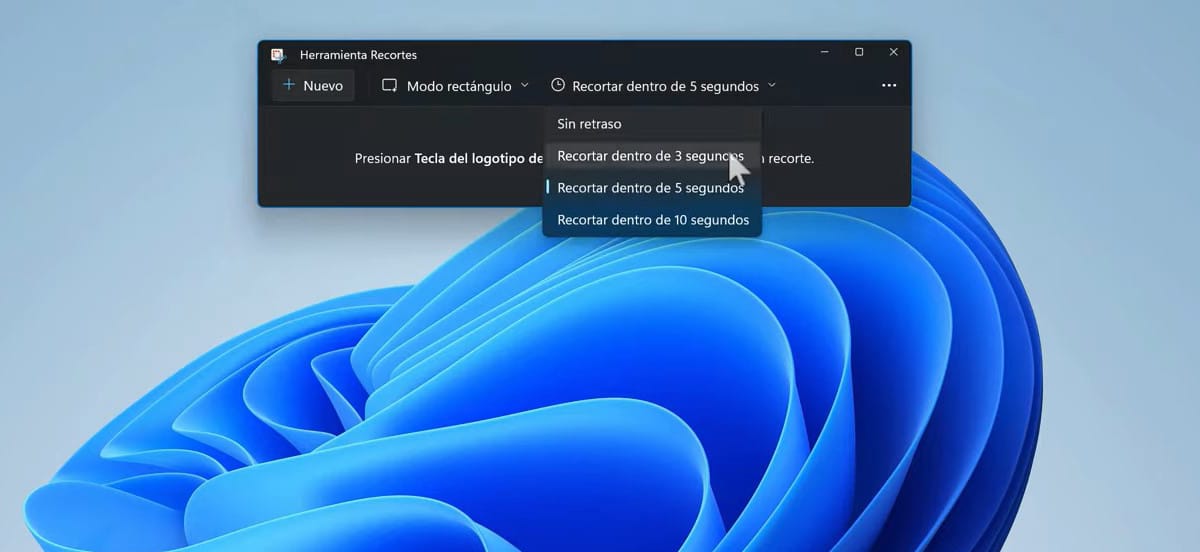
بعد اختيار نوع الأداة التي نرغب في استخدامها، يجب النقر على خيار التأخير . يوفر لنا هذا الخيار 4 خيارات:
- بدون تأخير.
- 3 ثواني تأخير.
- 5 ثواني تأخير.
- 10 ثواني تأخير.
بمجرد التقاط لقطة الشاشة، ستظهر في محرر القص ، وهو محرر يمكننا من خلاله تعديل الحجم، وإضافة التعليقات، ومشاركة الصورة...
تطبيقات الطرف الثالث
بعد رؤية العدد الكبير من الطرق التي توفرها لنا مايكروسوفت لالتقاط لقطات الشاشة، فإن اللجوء إلى تطبيقات الطرف الثالث لا معنى له.
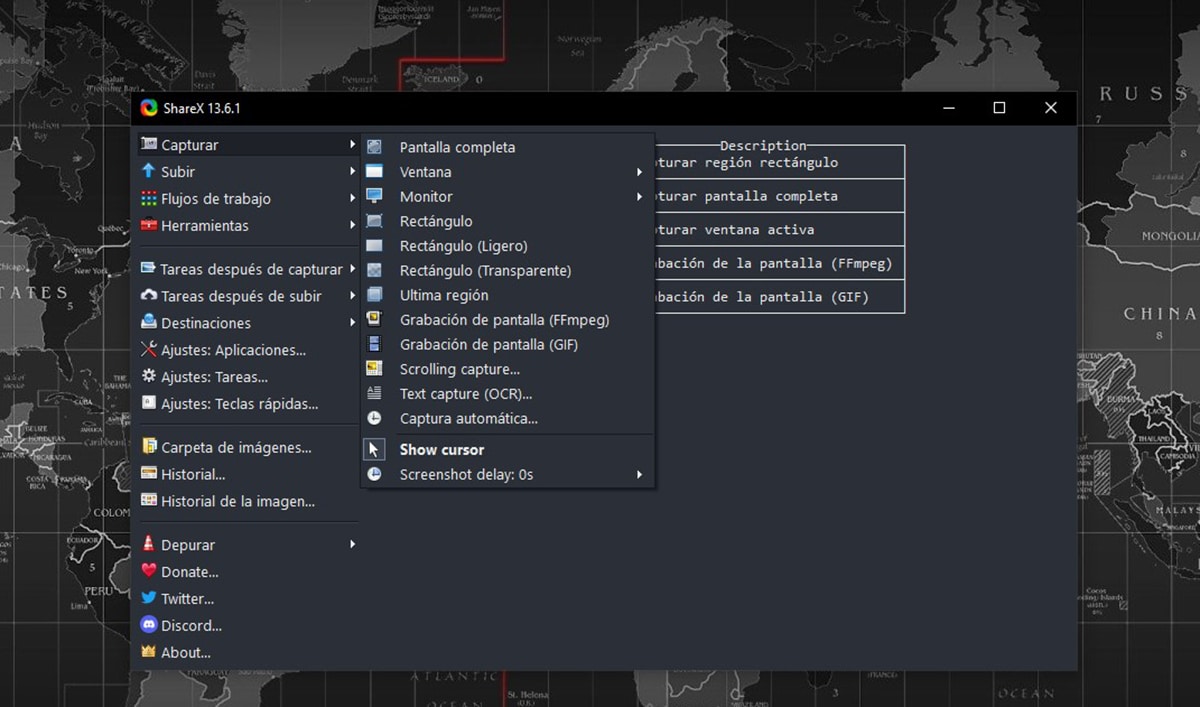
إذا كانت لديك احتياجات محددة للغاية ولم تلبيها تلك التي تقدمها مايكروسوفت، فيمكنك استخدام تطبيق Share X، وهو تطبيق مفتوح المصدر يمكنك تنزيله من خلال هذا الرابط.
يتيح لنا ShareX إنشاء سير عمل بعد التقاط لقطة شاشة، ويوفر طرقًا أخرى لالتقاط الشاشات، ويشارك لقطات الشاشة المُعدّلة، ويسجل الشاشة بصيغة GIF، ويسجل الفيديو، ويلتقط صفحات الويب بأكملها...
مؤشر