

أحد خيارات التخصيص الأكثر وضوحًا الموجودة في أحدث إصدارات Windows 10 هو إمكانية تعديل خلفية الشاشة لسطح المكتب ، جنبًا إلى جنب مع شاشة القفل ، والتي بفضلها يمكنك إضفاء لمسة شخصية أكثر على الفريق ، وبالتأكيد أفضل بكثير من ذلك الذي يأتي افتراضيًا مع نظام التشغيل.
لكن قد لا تعرف أي خلفية شاشة تناسب جهاز الكمبيوتر الخاص بك، وتفضل استخدام صور من الإنترنت. في هذا الصدد، يُعد موقع Unsplash من أفضل المواقع ، فهو يضم ملايين الصور القابلة لإعادة الاستخدام، ولذلك يستخدمه العديد من المصورين لعرض أعمالهم. ستجد فيه كل ما تحتاجه، بما في ذلك خلفيات الشاشة، وهذا تحديدًا ما ألهم تطبيق Splash!
طريقة استخدامه بسيطة للغاية، ويمكن مقارنته في هذه الحالة ببعض التطبيقات الموجودة على أنظمة تشغيل أخرى مثل macOS. وكما سنرى، فهو يتيح لك البحث تلقائيًا عن خلفيات شاشة جذابة لنظام ويندوز وتنزيلها ، بالإضافة إلى تطبيقها لفترة زمنية محددة مسبقًا.
ابحث عن الخلفيات وقم بجدولة تغييراتها مجانًا مع Splash! لنظام التشغيل windows 10
في هذه الحالة، يعمل تطبيق Splash! ببساطة شديدة. بمجرد تثبيت التطبيق على نظام التشغيل Windows 10، سيعرض عند فتحه صورة مختارة عشوائيًا قد تناسب جهازك، من بين صور خلفيات Unsplash. من المفترض أن تُطبّق الصورة تلقائيًا على سطح المكتب، ولكن إذا لم تعجبك الصورة المختارة، فما عليك سوى النقر عليها وسيتم تنزيل خلفية جديدة تلقائيًا.

بهذه الطريقة البسيطة، ستتغير خلفية سطح المكتب تلقائيًا إلى خلفية جديدة يتم تنزيلها من الإنترنت يوميًا ، مما يمنح جهاز الكمبيوتر مظهرًا جديدًا بين الحين والآخر. كذلك، إذا كنت تفضل تغييرها بنفسك، فكل ما عليك فعله هو فتح التطبيق والنقر على الصورة.
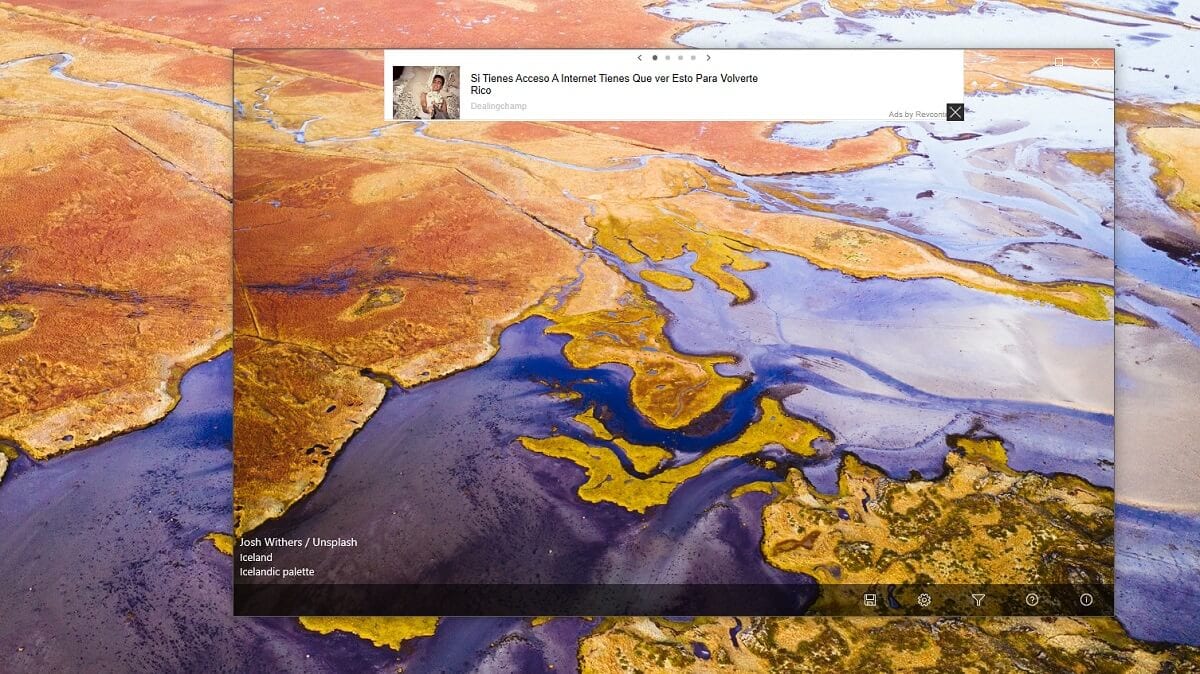

لكن تطبيق Splash! لا يتوقف عند هذا الحد؛ بل يتجاوز ذلك ليمنحك خيارات تخصيص متعددة من الشريط الذي يظهر في الأسفل. بالنقر على أيقونة الترس، يمكنك اختيار ما إذا كنت تريد تطبيق الخلفيات على شاشة القفل أو الشاشة الرئيسية (أو كليهما)، بالإضافة إلى اختيار مجلد لحفظ الخلفيات أو تحديد عدد مرات تغييرها تلقائيًا.
علاوة على ذلك، ولعرض أفضل النتائج، يعرض التطبيق افتراضيًا خلفيات متعلقة بالطبيعة والماء. وذلك لأن هذه هي الوسوم التي يستخدمها للبحث في قاعدة بيانات Unsplash. مع ذلك، إذا كان هناك موضوع آخر يثير اهتمامك، وتفضل البحث عن خلفيات ذات صلة، يمكنك تحديده بسهولة بالنقر على زر الفلتر الموجود بجوار زر الإعدادات في الأسفل . ما عليك سوى إدخال الوسوم التي تريد البحث بها باللغة الإنجليزية، وإذا رغبت، اختر دقة التنزيل، وبذلك تكون قد انتهيت.

هذا يجعل تخصيص جهاز الكمبيوتر أسهل بكثير، حيث يمكنك الآن ليس فقط تغيير خلفية الشاشة تلقائيًا، بل أيضًا أتمتة عملية البحث والتنزيل. تجدر الإشارة إلى أن التطبيق مجاني ومتاح للتنزيل مباشرةً من متجر Windows 10، ولكنه يتضمن إعلانات . لذا، إذا كنت ترغب في الوصول إلى جميع الميزات المتقدمة وإزالة الإعلانات، فستحتاج إلى شراء التطبيق. مع ذلك، تعمل جميع الوظائف المذكورة بشكل صحيح في النسخة المجانية.