

يتم توفير جزء كبير من الخيارات التي يسمح بها Microsoft Word من ما يسمى الشريط أو شريط أدوات التطبيق ، وهو قائمة الخيارات التي تظهر في الشريط العلوي لنفسه.
لكن الحقيقة هي أنه في بعض الأحيان، سواءً كان ذلك بسبب سهو أو تغيير في تخطيط الشاشة أو أي سبب آخر، كما هو الحال مع برنامج مايكروسوفت إكسل أو حتى برنامج مايكروسوفت باوربوينت للعروض التقديمية ، قد لا يظهر شريط الأدوات هذا أو يظهر مصغرًا ، مما يصعب الوصول إليه عند الحاجة. مع ذلك، لا داعي للقلق إذا واجهت هذه المشكلة، إذ يمكن حلها بسهولة.
هذه هي الطريقة التي يمكنك بها إظهار الشريط العلوي مرة أخرى في Word
في هذه الحالة، يختلف الشرح باختلاف إصدار Microsoft Office لديك . إذا كنت تستخدم Office 2010 أو إصدارًا أقدم، فستحتاج إلى استخدام الطريقة الموضحة أدناه. يُرجى ملاحظة أن هذا ينطبق فقط على أجهزة الكمبيوتر التي تعمل بنظام التشغيل Windows.
إصدارات أحدث من Microsoft Office
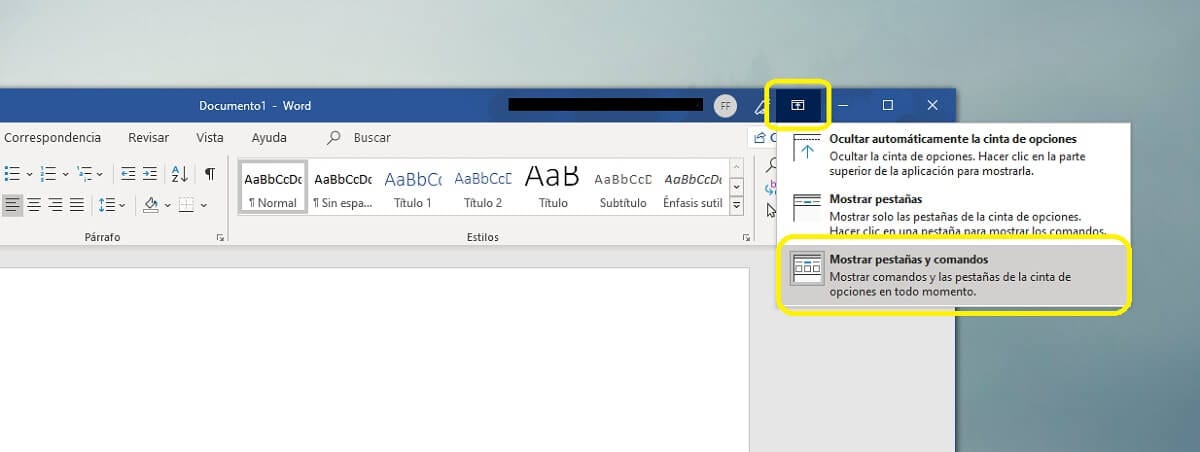
إذا كنت تستخدم إصدارًا حديثًا من Office، ففي برنامج Word، ابحث في الزاوية العلوية اليمنى، بجوار زري الإغلاق والتصغير، عن زر "خيارات العرض" . سيظهر مربع حوار يمكنك من خلاله تحديد طريقة عرض التطبيق. الخيار الافتراضي هو "إظهار علامات التبويب والأوامر "، والذي يُبقي كل شيء ثابتًا.

إصدارات 2010 أو ما قبله ، أو إذا لم يظهر الخيار
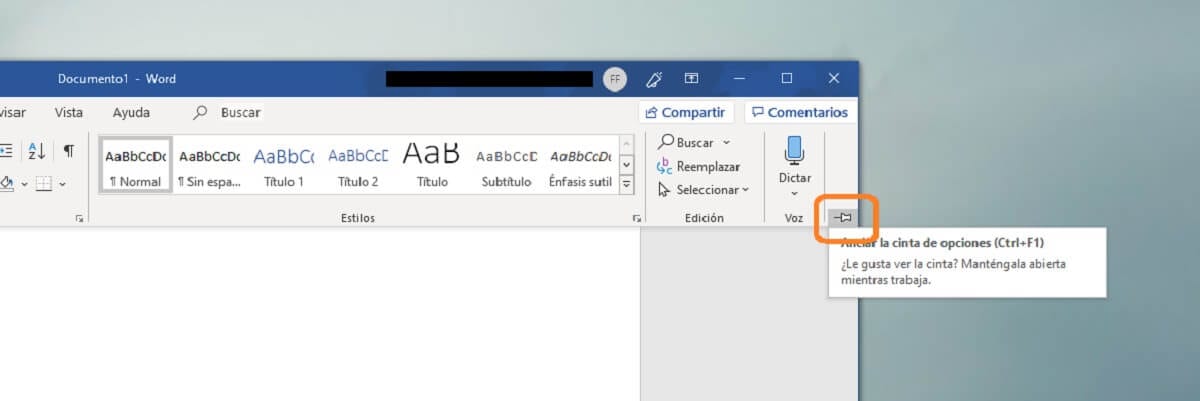
من ناحية أخرى، سواءً كنت تستخدم الإصدار الحالي ولم يظهر الخيار السابق، أو كنت تستخدم إصدارًا أقدم، فلا داعي للقلق. في هذه الحالة، سترى أيقونة لتوسيع شريط الأدوات، أو أيقونة لتثبيته إذا كان مصغرًا (ستعرف ذلك إذا ظهر شريط الأدوات مؤقتًا عند تحديد علامة تبويب مثل "الرئيسية" ).
هذا الزر، الذي قد يكون سهمًا يشير للأسفل في الإصدارات القديمة أو شيئًا يشبه دبوسًا في الإصدارات الأحدث، يجب أن يكون موجودًا في الزاوية العلوية اليمنى في كلتا الحالتين، على الرغم من أنه قد يكون أسفل شريط الأدوات أو أعلاه . ما عليك سوى تحديد موقعه، وبمجرد الضغط عليه، سيتم تثبيت الشريط بإحكام.
مؤشر