

حاليًا ، يعد PowerPoint أحد أكثر التطبيقات استخدامًا لإنشاء العروض التقديمية ، ولهذا السبب يحتل مكانًا مهمًا إلى حد ما داخل مجموعة Microsoft Office ، ويستخدمه ملايين الأشخاص حول العالم يوميًا.
لكن الحقيقة هي أنه، كما هو الحال مع برامج جداول البيانات مثل Microsoft Word أو Excel ، تتم إدارة كل شيء من شريط الأدوات أو الشريط الموجود في الأعلى، وهو ما قد يمثل مشكلة إذا لم يظهر على جهاز الكمبيوتر الخاص بك أو ظهر مصغرًا لسبب ما.
حتى تتمكن من استعادة الشريط في Microsoft PowerPoint
يرجى ملاحظة أن الطريقة الموضحة في هذا الدليل تختلف قليلاً باختلاف إصدار Microsoft Office لديك . إذا كنت تستخدم Office 2010 أو إصدارًا أقدم، فيجب عليك اتباع الخطوات أدناه. كما يرجى ملاحظة أن هذا الدليل ينطبق فقط على أجهزة الكمبيوتر التي تعمل بنظام Windows.
إصدارات أحدث من Microsoft Office
إذا كنت تستخدم أحد أحدث إصدارات مايكروسوفت أوفيس، فسيكون هذا الشرح أسهل قليلاً. لإعادة شريط خيارات باوربوينت العلوي، ابحث عن الزر الذي على شكل نافذة، والمعروف باسم "خيارات العرض التقديمي"، في الزاوية العلوية اليمنى من التطبيق، بجوار زري الإغلاق والتصغير . انقر على هذا الزر، وستظهر لك عدة خيارات لعرض باوربوينت. تحديدًا، سيؤدي اختيار "إظهار علامات التبويب والأوامر" إلى استعادة العرض الافتراضي لباوربوينت.


إذا لم يظهر الخيار أو كان لديك إصدار سابق من Microsoft Office
من جهة أخرى، قد لا يظهر هذا الخيار لسبب ما، أو إذا كان لديك إصدار أقدم من Office 2010، فستلاحظ أنه غير مُضمّن افتراضيًا، لأنه لم يُضَف في ذلك الوقت. لذا، ستختلف الخطوات المتبعة في هذه الحالات قليلًا، ولا يوجد حل واحد يناسب الجميع ، مع أنه من السهل دائمًا إيجاده.
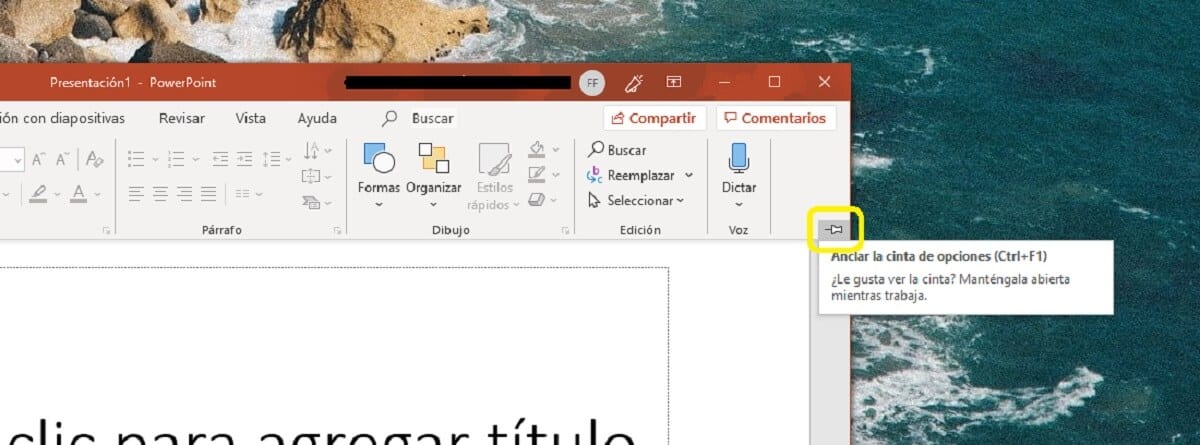
أولًا، ستحتاج إلى إظهار شريط أدوات PowerPoint. للقيام بذلك، انقر على إحدى علامات التبويب ( الصفحة الرئيسية ، إدراج ، إلخ) في الأعلى. ثم، في الزاوية اليمنى (إما في الأعلى أو الأسفل)، سترى إما سهمًا يشير إلى الأسفل أو رمز دبوس ، حسب إصدارك. انقر عليه ببساطة، وسيتم تثبيت شريط الأدوات في أعلى الشاشة.
مؤشر