

لا تُستخدم أجهزتنا عادةً من قِبل شخص واحد فقط ؛ بل غالبًا ما تنتقل بين أيدي الآخرين، ليتمكن أحدهم من لعب ماينكرافت أو السماح لأحد أفراد العائلة بمشاهدة مقاطع الفيديو أثناء استحمامنا قبل الخروج في نزهة. ثم هناك أجهزة الكمبيوتر العائلية، وأحيانًا نرغب ببعض الخصوصية، على الرغم من أن لكل فرد حسابه الخاص.
يُوفر نظام ويندوز بعض مزايا الخصوصية من خلال السماح بإخفاء المجلدات أو الملفات . مع ذلك، يُمكن للمستخدمين المُعتادين على نظام ويندوز تجاوز هذه الميزة، ما يُتيح لهم الوصول إلى هذه المجلدات أو الملفات المخفية. لذا، يُصبح إنشاء مجلد غير مرئي أداةً قيّمة لتخزين جميع أنواع المحتوى والوصول إليه دون علم أي شخص آخر بوجوده.
كيفية إنشاء مجلد غير مرئي في نظام التشغيل Windows 10
- بادئ ذي بدء ، دعنا إنشاء مجلد غير مسمى
- نضغط على أي مساحة على سطح المكتب بالزر الأيمن للماوس وفي القائمة نختار جديد> مجلد
- مع إنشاء المجلد وانتظار Windows حتى نمنحه اسمًا ، نضغط على Alt ونمسكه أثناء الضغط على 0160 على لوحة المفاتيح الرقمية ، نحرر مفتاح Alt ونضغط على Enter
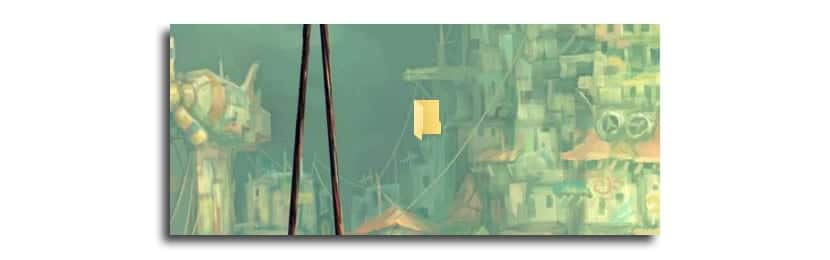
- سيتم إنشاء المجلد بدون اسم. الآن علينا أن نجعله غير مرئي برمز. انقر بزر الماوس الأيمن فوقه وانقر فوق خصائص> تخصيص
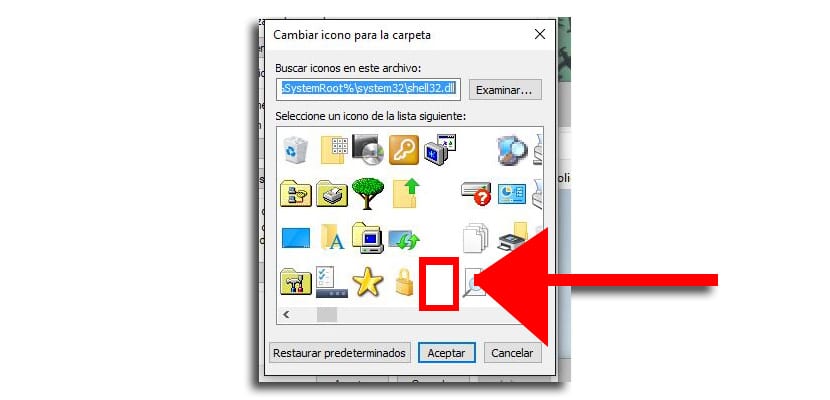
- ننظر في النافذة "تغيير الأيقونة" وفي تنوعها الكبير ، نختار رمزًا غير مرئي كما هو موضح في الصورة. نعطي «تطبيق» وعلى استعداد
- سنكون قد أنشأنا بالفعل المجلد غير المرئي الذي ستعرفه أنت فقط بوجوده على جهاز الكمبيوتر الخاص بك
تأكد من تذكر مكانه ، وإلا ستضطر للبحث عنه لاحقًا. ستساعدك هذه المقالة على الاستفادة القصوى من المجلدات في نظام التشغيل ويندوز 10.