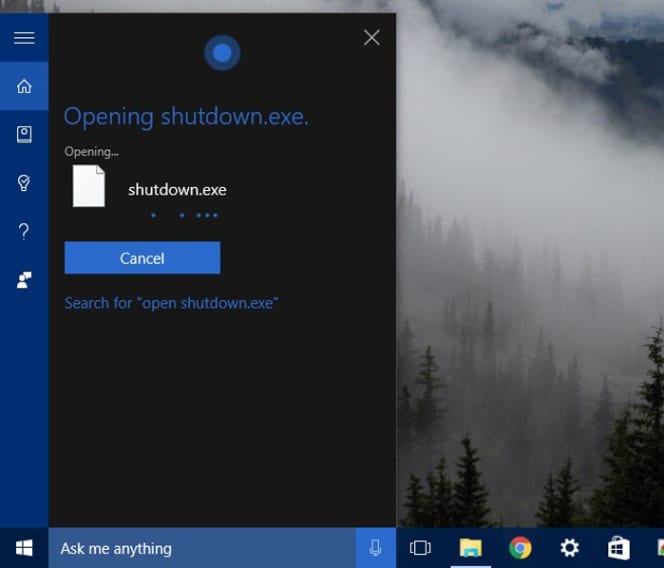
شكّل دمج الصوت في المساعدين الافتراضيين ثورةً في هذا القرن، إذ سهّل تفاعل المستخدمين بشكلٍ كبير. ما كان يُعدّ ضربًا من الخيال قبل سنوات - التحدث إلى جهاز كمبيوتر وفهمه لما نقول - أصبح اليوم أمرًا طبيعيًا ومنتشرًا على نطاق واسع، حتى أن معظم الأنظمة تُدمج شكلًا من أشكال هذا النوع من المساعدين. شهد نظام التشغيل ويندوز 10 ظهور كورتانا ، الذكاء الاصطناعي من لعبة هالو، الذي أحدث ثورةً في نظام التشغيل وألغى الحاجة إلى استخدام لوحة المفاتيح أو الفأرة لأداء المهام اليومية.
من بين وظائفه، يُمكننا إجراء عمليات بحث على الإنترنت، وطلب توقعات الطقس، أو حجز تذاكر العروض، ولكن هناك المزيد. بالتحدث إليه، يُمكننا جعل إيقاف تشغيل جهاز الكمبيوتر مهمةً أخرى نُوكلها إلى هذا المساعد الافتراضي. استغل هذه الحيلة التي نُريك إياها وستتمكن من الحصول على المزيد من ميزات جهاز الكمبيوتر الخاص بك.
أولًا، نحتاج إلى إنشاء أمر صوتي لكي تتمكن كورتانا من إيقاف تشغيل جهاز الكمبيوتر. الأمر بسيط للغاية؛ كل ما عليك فعله هو إنشاء اختصار للمجلد الصحيح. للقيام بذلك، سننتقل إلى المسار التالي : C:\Users\اسم المستخدم\AppData\Roaming\Microsoft\Windows\Start Menu\Programs ، حيث يمثل "اسم المستخدم" اسم المستخدم الخاص بك على جهاز الكمبيوتر الذي يعمل بنظام Windows 10.
في ذلك المجلد، انقر بزر الماوس الأيمن وأنشئ اختصارًا . في حقل تحديد موقع الملف، أدخل الأمر التالي: ` shutdown.exe -s -t 60`. يشير الرمز `-t 60` إلى مؤقت تنازلي بالثواني لإيقاف التشغيل. يمكنك حذف هذه القيمة إذا كنت تريد إيقاف تشغيل الجهاز فورًا، أو تعديلها إذا لم يكن الوقت مناسبًا. كما لاحظت، فإن تعيين قيمة جديدة مثل 30 سيؤدي إلى تقصير وقت إيقاف التشغيل. أخيرًا، أعطِ الأمر اسمًا ، والذي ستخبر كورتانا بتنفيذه لإيقاف التشغيل. باستخدام صيغ مختلفة من هذا الأمر، يمكنك إنشاء أوامر أخرى لأنواع مختلفة من عمليات إيقاف التشغيل أو لإعادة تشغيل جهاز الكمبيوتر (باستخدام `-so` و`-r` على التوالي).
بعد ذلك، نحتاج ببساطة إلى إخبار كورتانا بتشغيل الأمر الذي أنشأناه . يمكننا القيام بذلك إما بالنقر على الزر الموجود في شريط المهام أو باستخدام الأمر الصوتي "يا كورتانا". ثم، بقول "افتح أمر إيقاف التشغيل" أو أي اسم آخر خصصناه للملف في الخطوة السابقة، ستقوم كورتانا بإيقاف تشغيل جهازنا، مع إشعارنا بتحذير للمدة المحددة. بعد عمليات بدء التشغيل المعتادة، سيبقى الكمبيوتر مطفأً حتى نقوم بتشغيله مرة أخرى.
كما ترون، هذه طريقة أخرى للاستفادة من الميكروفون واستخدام جميع الموارد التي يوفرها هذا المساعد داخل النظام. نصيحة أخيرة : حاول تسمية أمر الإيقاف باسم لا يمكن الخلط بينه وبين أي اسم آخر، وبذلك تتجنب أي مفاجآت غير سارة.