

على الرغم من حقيقة أن Windows هو أحد أنظمة التشغيل الأكثر استخدامًا وأنه من الممكن تنفيذ العديد من المهام مباشرة منه ، إلا أن الحقيقة هي أنه في بعض الأحيان يكون مقصورًا ، حيث يكون ضروريًا لاستخدام أنظمة تشغيل أخرى. وفي هذه الحالة ، تحظى توزيعات Linux مثل Ubuntu بشعبية كبيرة.
في الحقيقة، قد يكون نظام أوبونتو نظام تشغيل مثاليًا، وذلك بحسب احتياجاتك. ولكن، إذا كنت لا ترغب في التخلي تمامًا عن ويندوز، يمكنك استخدام برامج مثل VirtualBox لإنشاء أجهزة افتراضية ومحاكاته، أو تثبيته بجانب ويندوز باستخدام إعداد الإقلاع المزدوج، مما يتيح لك اختيار نظام التشغيل الذي ترغب باستخدامه عند تشغيل جهازك . ولأن الخيار الأول له قيوده، سنوضح لك كيفية تثبيت أوبونتو على قسم من جهازك.
لذلك يمكنك تثبيت Ubuntu على قسم من جهاز الكمبيوتر الخاص بك بجوار Windows
قبل كل شيء، من المهم التأكيد على ضرورة إدراكك التام للتغييرات التي تُجريها على جهاز الكمبيوتر الخاص بك وتحمّل مسؤوليتها . العملية ليست معقدة للغاية، ولكن قد تفقد بياناتك إذا اتبعت الخطوات بشكل خاطئ أو ارتكبت خطأً، لذا ننصحك دائمًا بالاحتفاظ بنسخة احتياطية من معلوماتك . إذا كنت مستعدًا، فإليك أدناه شرحًا مفصلاً خطوة بخطوة لما تحتاجه لتثبيت أوبونتو بجانب ويندوز 10 على جهاز الكمبيوتر الخاص بك.

تحضير وسائط التثبيت
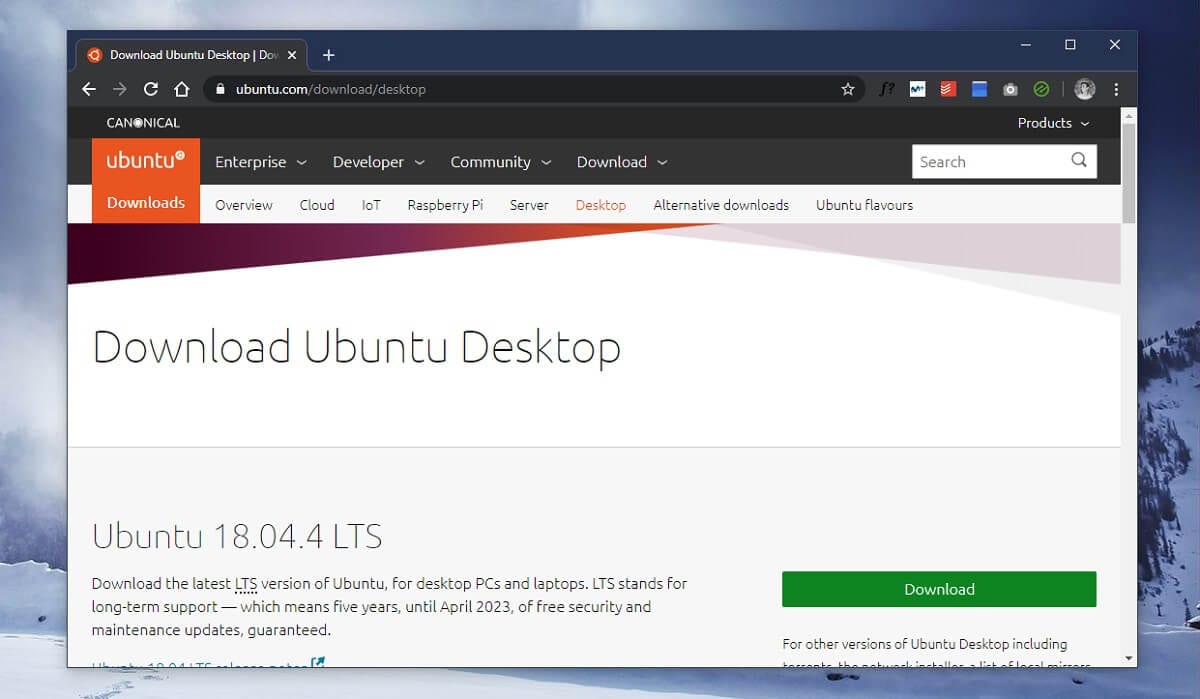
أولًا، لتثبيت أوبونتو على جهازك، ستحتاج إلى نسخة من برنامج التثبيت. يمكنك الحصول على أحدث إصدار من البرنامج من صفحة تنزيلات أوبونتو ، سواءً الإصدار المستقر أو أحدث الإصدارات. اختر الإصدار الذي تريده (استخدمنا الإصدار 19.10 في هذا الشرح، لكن الخطوات نفسها تنطبق على معظم الإصدارات) وقم بتنزيل صورة ISO المناسبة.
بعد ذلك، ستحتاج إلى نسخ صورة ISO على ذاكرة فلاش USB أو قرص (CD/DVD) . يعتمد هذا على إمكانيات جهازك، ولكن في هذه الحالة، يُعد استخدام ذاكرة فلاش USB أفضل طريقة لتسريع العملية، حيث تكون سرعات القراءة والكتابة أسرع بشكل عام. يمكنك استخدام معالج Microsoft إذا كنت ترغب في نسخها على قرص CD أو DVD، بينما ستحتاج إلى أداة مثل Rufus لنسخها على ذاكرة فلاش USB . راجع هذه الأدلة إذا كنت بحاجة إلى مساعدة في نسخ صورة القرص :

قم بتقليل حجم القرص الصلب لتثبيت Ubuntu
بمجرد إنشاء وسائط التثبيت ، يجب عليك الاحتفاظ بها لاستخدامها لاحقًا. قبل القيام بذلك ، من الضروري عمل ثقب في القرص الصلب لتثبيت Ubuntu. للقيام بذلك ، يجب عليك إنشاء قسم ولكن بدون حجم بسيط. هذا هو ، يجب عليك الوصول إلى إدارة قرص Windows ، حيث يمكنك البحث عن "إنشاء أقسام القرص الصلب وتهيئتها" ، ثم تقليل الحجم بالنقر بزر الماوس الأيمن على القرص C: الذي تم تثبيت Windows عليه.
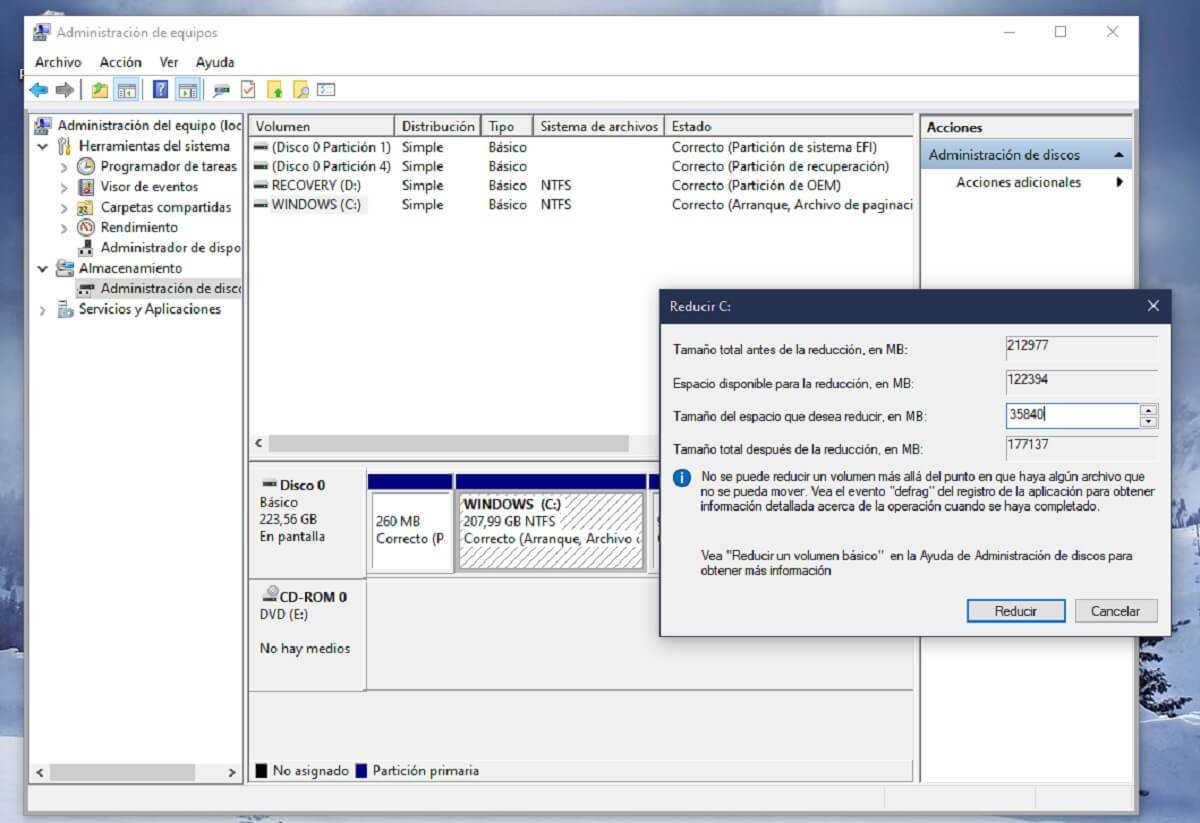
هناك، ستحتاج إلى تحديد جزء القرص الصلب (بالميغابايت) الذي ترغب في تخصيصه لنظام أوبونتو دون نظام ويندوز . عند الانتهاء، اختر خيار تقليص حجم القرص لتحريره. إذا قمت بذلك بشكل صحيح، فسترى جزءًا آخر من القرص الصلب يظهر تحت اسم "غير مخصص". من المهم ألا تقوم بإنشاء وحدة تخزين جديدة ، حيث سيقوم برنامج التثبيت بذلك مباشرةً.
قم بتشغيل جهاز الكمبيوتر الخاص بك من وسائط التثبيت التي تم إنشاؤها
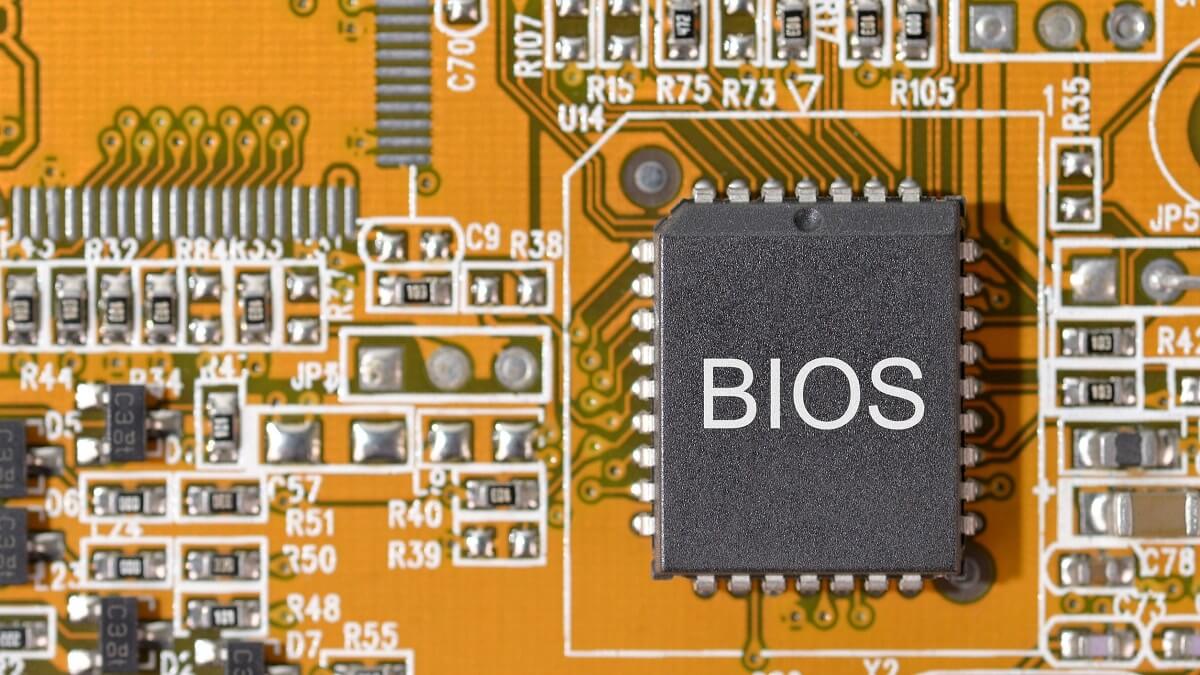
سواءً استخدمتَ ذاكرة فلاش USB أو محرك أقراص ضوئية، أبقِ الجهاز موصولاً وأطفئ جهاز الكمبيوتر. ثم شغّله وقم بضبطه للإقلاع من ذاكرة USB . تختلف هذه العملية باختلاف نوع جهاز الكمبيوتر، ولكن بشكل عام، سيؤدي الضغط على مفتاح ESC أو DEL إلى ظهور خيار لتحديد جهاز الإقلاع أو الوصول إلى إعدادات BIOS . في الحالة الأخيرة، ستحتاج إلى تغيير ترتيب الإقلاع بحيث يُقلع الجهاز المتصل قبل القرص الصلب للكمبيوتر.

على أي حال، إذا لم ينجح هذا معك، فابحث في دليل جهاز الكمبيوتر الخاص بك أو على الإنترنت عن الخيار المناسب لجهاز الكمبيوتر أو طراز اللوحة الأم، حيث يقوم بعض المصنّعين بتغيير هذه الخيارات.
قم بتثبيت Ubuntu على الكمبيوتر
إذا سارت الأمور على ما يرام، فستظهر لك قائمة بالخيارات، عادةً باللغة الإنجليزية، حيث يمكنك استخدام مفاتيح الأسهم والضغط على مفتاح الإدخال (Enter) للاختيار . بالإضافة إلى خيار تجربة النظام مباشرةً من وسائط التثبيت، ستجد خيار " تثبيت أوبونتو" ، وهو الخيار المُوصى به. بعد ذلك، سيبدأ مُثبِّت النظام تلقائيًا.
ستظهر لك واجهة رسومية في الزاوية العلوية اليمنى، حيث يمكنك ضبط اتصال الإنترنت وإعدادات أخرى متنوعة. عند استعدادك للتثبيت، أكمل الخطوات الأولى من المعالج وفقًا لتفضيلاتك : اللغة، وتخطيط لوحة المفاتيح، وما إذا كنت ترغب في تلقي التحديثات أثناء التثبيت وتثبيت برامج تشغيل معينة.
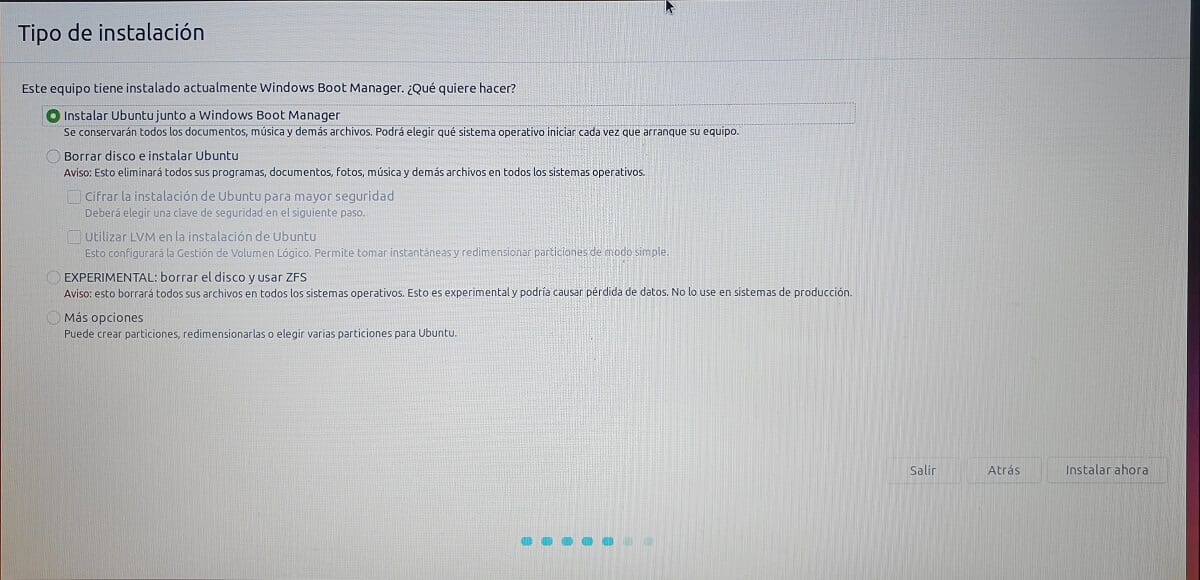
بعد ذلك، ستصل إلى أهم خطوة: اختيار نوع التثبيت . في معظم الحالات، يكتشف نظام أوبونتو وجود نظام تشغيل آخر مثبت بالفعل، وبالتالي يظهر خيار "تثبيت أوبونتو بجانب مدير إقلاع ويندوز" في الأعلى . إذا كان هذا الخيار ينطبق عليك، فاختره. وإلا، فاختر "متقدم" وحدد مساحة القرص غير المخصصة كموقع للتثبيت لتجنب التعارض مع ويندوز 10.

بمجرد إتمام هذه الخطوة، سيبدأ تثبيت أوبونتو في الخلفية . في هذه الأثناء، يمكنك إدخال بعض الإعدادات، مثل إعدادات منطقتك أو معلومات حساب المدير. بعد ذلك، ما عليك سوى الانتظار حتى يتم تثبيت نظام التشغيل بنجاح.
بمجرد حدوث ذلك، سيطلب منك برنامج التثبيت إعادة تشغيل جهاز الكمبيوتر الخاص بك وإزالة محرك أقراص USB أو القرص الذي استخدمته لتثبيت النظام، وسيكون كل شيء جاهزًا لبدء العمل.
قم بالتبديل بين Ubuntu و Windows باستخدام التمهيد المزدوج
على الأرجح، سيكون نظام التشغيل Ubuntu هو نظام التشغيل الذي يبدأ تشغيل جهاز الكمبيوتر الخاص بك منه افتراضيًا، وهو أمر موصى به لأنه في غضون ثوانٍ قليلة سيظهر لك نافذة بدون واجهة رسومية حتى تتمكن من استخدام أسهم لوحة المفاتيح لتحديد Ubuntu أو Windows 10 ("مدير تمهيد Windows").
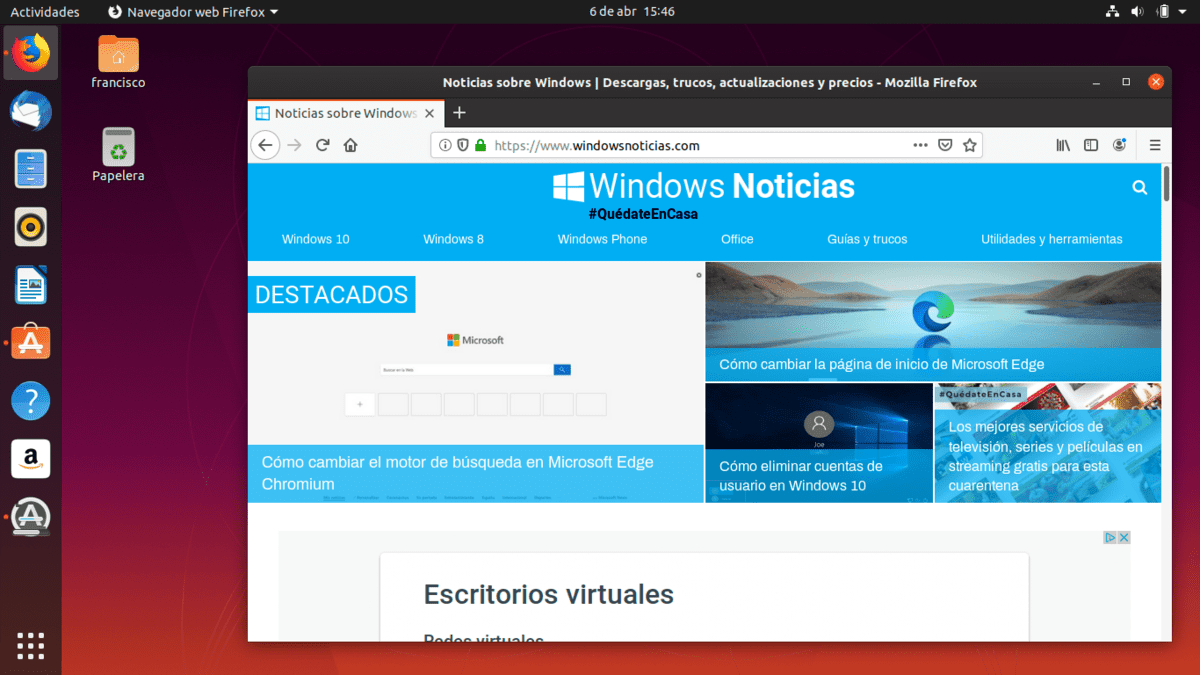

في كل مرة تُشغّل فيها جهاز الكمبيوتر، سيحدث الأمر نفسه، وستتمكن من اختيار نظام التشغيل المُفضّل لديك بسهولة . إذا لم تتمكن من ذلك، فستظل قادرًا على تغييره من خلال الوصول إلى خيارات بدء التشغيل المُتقدّمة في نظام التشغيل Windows 10 ، أو من خلال إعدادات جهاز الإقلاع على اللوحة الأم. تجدر الإشارة أيضًا إلى أن كلا نظامي التشغيل يتلقيان تحديثاتهما بسلاسة، ويمكنك حتى إعادة تثبيت أيٍّ منهما دون التأثير على الآخر.