

تُعدّ سعة ذاكرة الوصول العشوائي (RAM) في الحاسوب، سواءً كان محمولاً أو مكتبياً، بنفس أهمية سعة التخزين، إن لم تكن أهم. فبحسب سعة الذاكرة المتوفرة، يختلف أداء التطبيقات والألعاب. ومن البديهي أن السعة الأكبر أفضل.
عندما نشتري جهاز كمبيوتر محمول أو كمبيوتر مكتبي، فإننا نولي اهتمامًا للميزات المختلفة التي يقدمها، بالإضافة إلى ذاكرة الوصول العشوائي والمعالج والقرص الصلب وحجم الشاشة ودقتها... ومع ذلك، بمرور الوقت، قد لا نتذكر حتى المعالج أو مقدار ذاكرة الوصول العشوائي.
إن معرفة مقدار ذاكرة الوصول العشوائي (RAM) التي يديرها جهاز الكمبيوتر الخاص بنا هي معلومة يجب أن نعرفها، ليس فقط لإشباع فضولنا، ولكن أيضًا إذا كنا نخطط لتوسيع الكمية المتاحة في جهاز الكمبيوتر الخاص بنا.
هناك طريقتان لمعرفة مقدار ذاكرة الوصول العشوائي (RAM) في جهاز الكمبيوتر الخاص بك. الأولى هي من خلال نظام الإدخال والإخراج الأساسي (BIOS) الخاص بجهاز الكمبيوتر، حيث يمكنك أيضًا العثور على جميع المعلومات التقنية المتعلقة بجهاز الكمبيوتر، مثل المعالج ومساحة القرص الصلب، وما إلى ذلك.
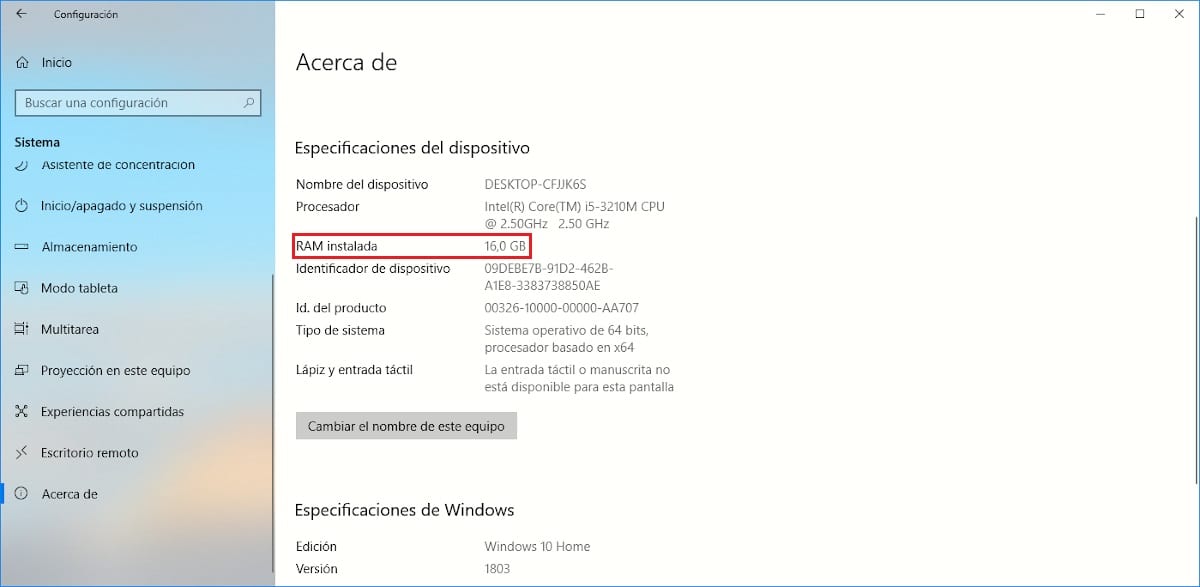
أما الطريقة الأخرى، وربما الأسهل والأكثر ملاءمة، فتوجد ضمن إعدادات نظام التشغيل ويندوز. للوصول إلى هذه المعلومات، يجب عليك الوصول إلى خيارات الإعدادات من خلال قائمة ابدأ أو بالضغط على مفتاح ويندوز + حرف i.
بعد ذلك، انقر على "النظام" . ضمن "النظام"، في العمود الأيسر، حدد " حول ". في العمود الأيمن، ضمن "مواصفات الجهاز"، سترى اسم جهاز الكمبيوتر الخاص بك على الشبكة، ومعالجه، ومقدار ذاكرة الوصول العشوائي (RAM) المثبتة.
إذا رأيت في هذا القسم عبارة " الذاكرة القابلة للاستخدام "، فهذا يعني أن جهازك يستخدم 4 جيجابايت فقط من ذاكرة الوصول العشوائي (RAM) رغم امتلاكه سعة أكبر. والسبب هو تثبيتك لإصدار 32 بت من نظام التشغيل Windows 10، وهو إصدار لا يدعم سوى 4 جيجابايت . لتحقيق أقصى استفادة من ذاكرة جهازك، يُنصح بتثبيت إصدار 64 بت.