

تتوافق بيانات تعريف الملفات مع المعلومات التي تسمح لنا بمعرفة تفاصيل حول الملفات المعنية، وخاصة إذا كانت صورًا فوتوغرافية أو مقاطع فيديو، حيث تسمح لنا هذه البيانات بمعرفة القيم التي استخدمتها الكاميرا أثناء الالتقاط وجودة الفيديو التي تم تسجيلها بها.
على الإنترنت، نجد العديد من التطبيقات التي تتيح لنا الوصول إلى بيانات تعريف الملفات، بل وتعديلها وحذفها. مع نظام التشغيل ويندوز 10، لم تعد هذه التطبيقات ضرورية. فيما يلي، سنوضح لك كيفية إزالة بيانات تعريف الفيديو في ويندوز 10.
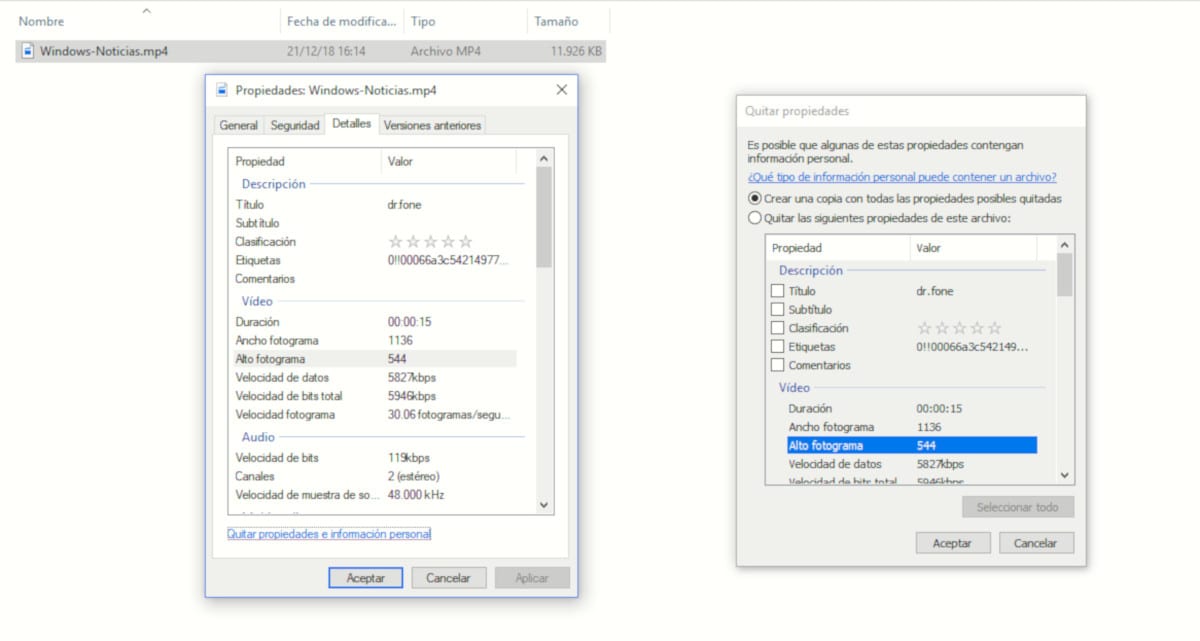
الوصول إلى البيانات الوصفية للفيديو في Windows 10
للوصول إلى بيانات الفيديو في نظام التشغيل Windows 10، ما عليك سوى وضع مؤشر الماوس فوق الملف المعني، والنقر بزر الماوس الأيمن، ثم تحديد "خصائص".
في تلك اللحظة، سيتم عرض اللوحة اليسرى من الصورة أعلاه، حيث يمكننا رؤية بيانات التسجيل الذي قمنا به، مثل دقة الملف، ومعدل البيانات، وعدد الإطارات في الثانية، والقنوات (ستيريو أو أحادي) بالإضافة إلى معدل أخذ عينات الصوت.
قم بإزالة البيانات الوصفية من مقاطع الفيديو في نظام التشغيل Windows 10
لإزالة البيانات التي لا نرغب في الاحتفاظ بها في المستند قبل مشاركته، أو ببساطة لحذفها، علينا النقر على النص " إزالة الخصائص والمعلومات الشخصية" ، الموجود في نهاية مربع الخصائص.
سيظهر المربع الموجود على يمين الصورة أعلاه. أولاً، حدد " إزالة الخصائص التالية من هذا الملف ". ثم، حدد جميع المربعات التي تحتوي على المعلومات التي تريد إزالتها من ملف الفيديو.
لحذف هذه البيانات، انقر فوق "موافق". تذكر أنه بمجرد حذف هذه البيانات، لا يمكن استعادتها.
مؤشر