

عند التفاعل مع الأجهزة المثبتة على جهاز الكمبيوتر الخاص بنا، يُنصح دائمًا باستخدام الأجهزة المتصلة بجهاز الكمبيوتر فقط ، وإزالة جميع الأجهزة التي لم تعد متصلة، إما لأنها توقفت عن العمل أو لأننا قمنا بفصلها بشكل دائم.
يسجل نظام ويندوز جميع الأجهزة المتصلة بجهاز الكمبيوتر، لذا عندما تحتاج إلى استخدامها، ما عليك سوى تشغيلها وستكون جاهزًا للعمل - دون الحاجة إلى إعادة تثبيت برامج التشغيل أو أي برامج أخرى. إذا كنت تعتقد أن الوقت قد حان لتنظيف الأجهزة التي لم تعد تستخدمها، فتابع القراءة.
تُعدّ الطابعات، خاصةً في المكاتب، من الأجهزة ذات العمر الافتراضي القصير (بحسب جودتها)، لذا من المرجح أن تواجه أكثر من طابعة عند طباعة مستند. لتجنب الانتظار الطويل لظهور المستند على طابعة غير موجودة، يُنصح بإزالتها من قائمة الأجهزة المُهيأة والمتاحة على جهاز الكمبيوتر.
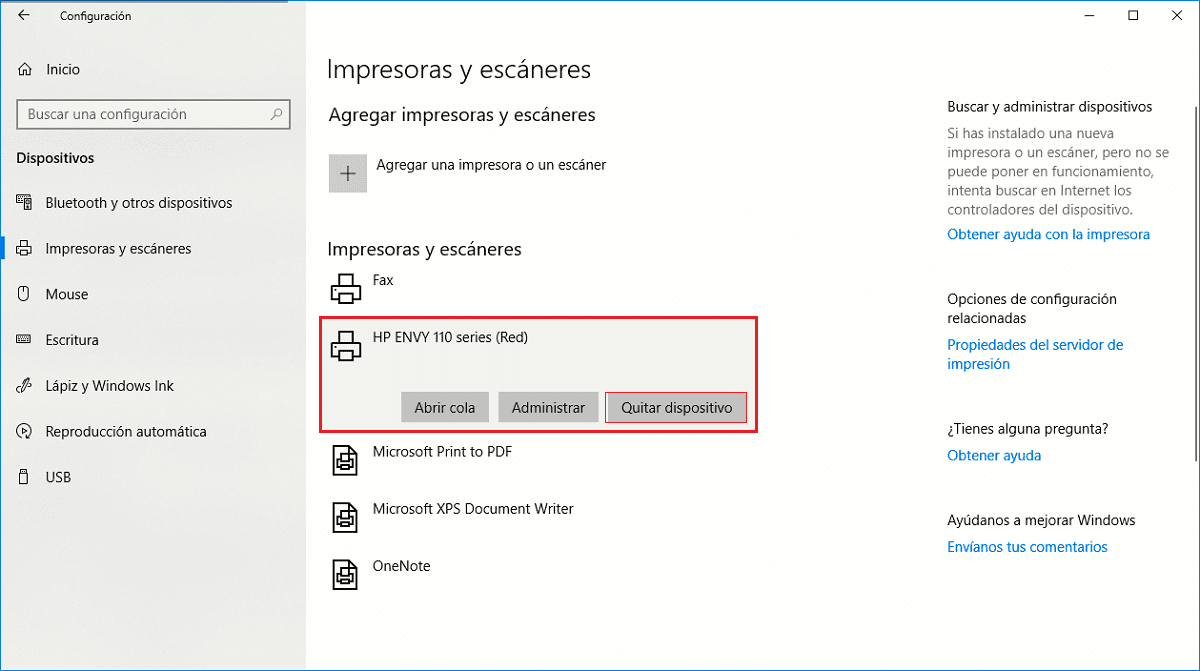
- بادئ ذي بدء ، يجب علينا الوصول إلى خيارات تكوين Windows من خلال اختصار لوحة المفاتيح مفتاح Windows + i ، أو من خلال قائمة البدء بالنقر فوق عجلة التروس.
- بعد ذلك ، انقر فوق الأجهزة.
- بعد ذلك ، في العمود الأيسر ، انقر فوق الطابعات والماسحات الضوئية.
- في العمود الأيمن ، ننتقل إلى الطابعات والماسحات الضوئية، حيث سيتم عرض جميع الطابعات والماسحات الضوئية التي ربطناها بفريقنا.
- للقضاء على الطابعة التي لا نستخدمها ، لأي سبب كان ، علينا فقط القيام بذلك انقر فوقه وانقر فوق إزالة الجهاز من مربع الخيارات الذي يظهر.