

يُقدّم نظام التشغيل ويندوز 10 تطبيقات مُدمجة لفحص البريد الإلكتروني، والحماية من مختلف التهديدات الإلكترونية، وتحرير الصور والفيديوهات، وغير ذلك. وقد اعتمد ويندوز 10 تصميمًا مشابهًا لتصميم ويندوز 8، ولكنه مُحسّن عنه.
أحد التحسينات يكمن في تطبيق البريد، وهو التطبيق الأساسي لنظام ويندوز 10 الذي نستخدمه للوصول إلى حسابات بريدنا الإلكتروني. عند تثبيت ويندوز 10 لأول مرة، يتم تضمين حساب مايكروسوفت الذي نستخدمه تلقائيًا، ولكن يمكننا إضافة المزيد من الحسابات.
أضف حساب بريد إلكتروني إلى تطبيق Windows 10 Mail
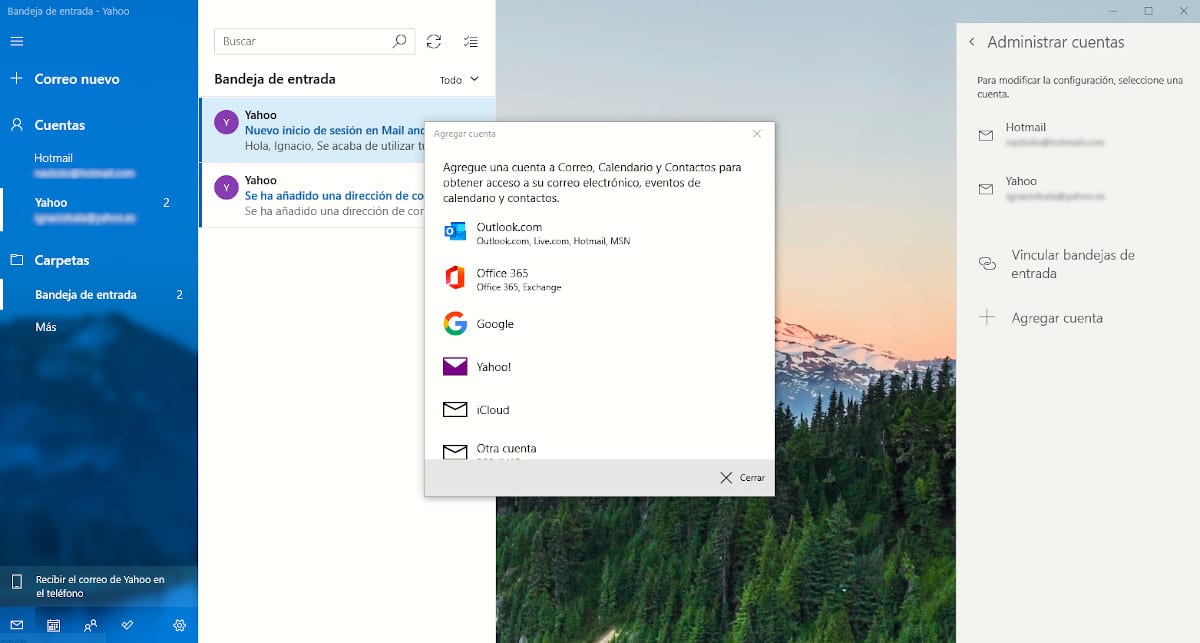
- بمجرد فتح تطبيق البريد ، يجب أن نذهب إلى عجلة والعتاد التي نجدها في أسفل الشاشة ونضغط عليها.
- على الجانب الأيمن من التطبيق ، سيتم عرض خيارات التكوين المختلفة التي يوفرها التطبيق. لإضافة حساب بريد إلكتروني جديد ، يجب أن نضغط إدارة الحسابات.
- بعد ذلك ، انقر فوق إضافة حساب.
- بعد ذلك ، يجب أن ننشئ خدمة البريد التي نريد إضافتها من الخيارات المختلفة:
- برنامج Outlook / Live / Hotmail / MSN
- مكتب 365
- جوجل
- بريد ياهووو
- على iCloud
- حساب POP / IMAP آخر
- الإعدادات المتقدمة
- في هذه الحالة ، سنقوم بإعداد حساب Yahoo! (الخطوات لـ إضافة حساب Gmail ، يمكنك العثور عليها في هذه المقالة الأخرى)
- بعد ذلك ، يجب علينا أدخل حساب البريد الإلكتروني الخاص بنا على Yahoo ثم اضغط على التالي.
- ثم، سيطلب منا كلمة المرور من حسابنا. انقر فوق التالي.
- النافذة التالية ، سيسألنا البريد إذن للوصول إلى كل من حساب Yahoo الخاص بنا، مثل جهات الاتصال والتقويم والملفات الشخصية.
يجب علينا السماح بالوصول إلى هذه البيانات ، وإلا فلن نتمكن من الوصول إلى حسابنا على ياهو من تطبيق البريد الإلكتروني في ويندوز 10.