

جلب تحديث الذكرى السنوية لنظام التشغيل Windows 10 معه أيقونات الإشعارات المميزة في شريط المهام للتطبيقات العامة المثبتة في هذه المساحة التي يستخدمها ملايين الأشخاص حول العالم.
على الرغم من أنه لا يمكنك إزالة أيقونات الإشعارات المميزة للتطبيقات بشكل فردي، إلا أنه يمكنك تعطيلها جميعًا في وقت واحد إذا كنت تريد أن يختفي عدد الرسائل غير المقروءة في تطبيق Telegram أو رسائل WhatsApp التي تنتظرك عند النقر على الأيقونة في شريط المهام.
كيفية إظهار الشارات أو إزالتها من شريط المهام
- نذهب مباشرة إلى تكوين Windows من خلال النقر على زر البدء ثم الزر المناسب (رمز العجلة المسننة). يمكنك أيضًا استخدام مجموعة مفاتيح Windows + I على لوحة المفاتيح
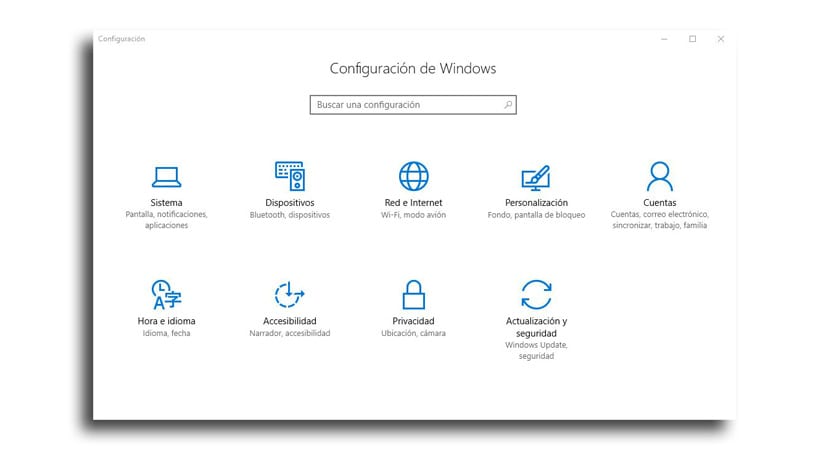
- في تلك النافذة التي تظهر أمامنا ، نختار "إضفاء الطابع الشخصي"
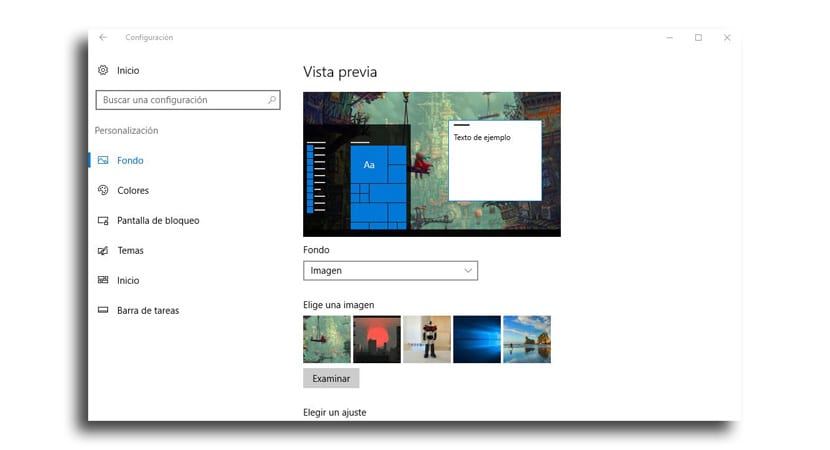
- في علامة التبويب الموجودة على اليسار في الإعدادات ننتقل إلى "شريط المهام"
- على الجانب الأيمن ، سنرى الآن سلسلة من الخيارات لإيجادها "إظهار الشارات على شريط المهام"

- نقوم بتنشيط هذا الخيار وسنرى في الوقت الحالي كيف الرموز الإخطارات اختفت في جميع الاختصارات المثبتة على شريط المهام
سيكون من الرائع لو أمكنك تعطيل هذه الإشعارات بشكل فردي لتطبيقات محددة لا ترغب في ظهور أيقونتها الصغيرة. بالنسبة للكثيرين، قد تكون هذه الميزة مزعجة لأنها تشتت الانتباه عند النظر إلى شريط المهام لاختيار برنامج آخر مفتوح، لذا فإن تعطيلها قد يكون مفيدًا جدًا لتجنب التحقق المستمر من رسائل تيليجرام.
تذكر أنه يمكنك أيضًا إخفاء شريط المهام تلقائيًا باستخدام هذا البرنامج التعليمي الذي أطلقناه قبل شهرين، والذي قد تجده مفيدًا للغاية.