

قبل بضع سنوات، عندما كانت شركات الاتصالات تدعم الهواتف، كان من الشائع جدًا العثور على تطبيقات شركات الاتصالات، وهي تطبيقات لم يستخدمها أحد ولكن لم تكن هناك طريقة لإلغاء تثبيتها إلا إذا كنت مستخدمًا ذا صلاحيات الجذر أو قمت بتثبيت نظام تشغيل نظيف تمامًا، وهي عملية لم يكن يعرف كيفية القيام بها إلا القليل جدًا.
الأمر نفسه ينطبق على أجهزة الكمبيوتر. المشكلة ليست فقط في استمرار هذه الظاهرة، بل إن كمية البرامج غير الضرورية التي تُضمّنها بعض الشركات المصنّعة قد بلغت حدًا استدعى ابتكار مصطلح خاص: "البرامج المُثقلة" . صحيح أن نظام ويندوز 10 لا يحتوي على العديد من التطبيقات غير الضرورية، إلا أنها لا تزال موجودة.
مع تطور نظام التشغيل ويندوز 10 من مايكروسوفت، أصبح من الأسهل إزالة التطبيقات التي تأتي مثبتة مسبقًا مع ويندوز 10، وتلك التي أدرجها مصنع الكمبيوتر، وتلك التي يمكننا تثبيتها بأنفسنا لاحقًا.
إذا كنت ترغب في إزالة التطبيقات الأصلية المضمنة في نظام التشغيل Windows 10 وترك جهاز الكمبيوتر الخاص بك فقط مع التطبيقات التي ستستخدمها فعليًا، فسنوضح لك أدناه الخطوات التي يجب اتباعها للقيام بهذه العملية بسرعة وبدون تعقيدات.
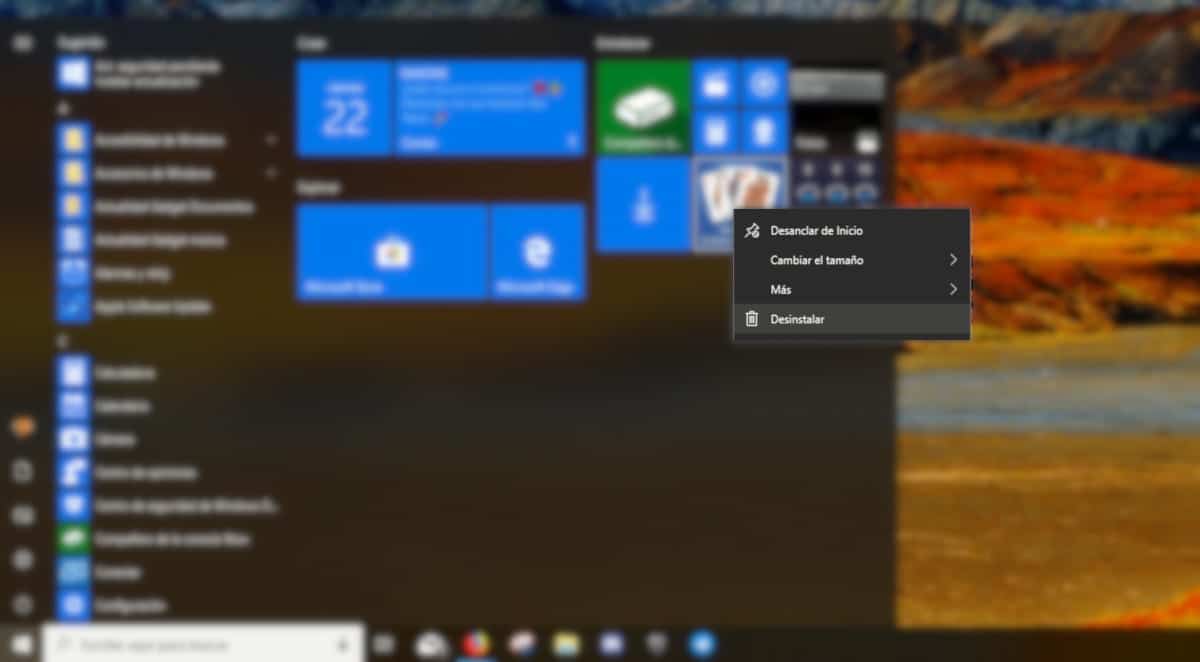
افتح قائمة ابدأ، ثم مرر مؤشر الماوس فوق التطبيق الذي تريد إزالته، وانقر بزر الماوس الأيمن. في معظم الحالات، سيظهر خيار "إلغاء التثبيت" . إذا لم يظهر، فانقر على "المزيد" لفتح قائمة منسدلة جديدة تحتوي على خيار "إلغاء التثبيت".
عند تحديد هذا الخيار، وبحسب التطبيق، من المحتمل أن يظهر مربع حوار يطلب منك النقر فوق "التالي" عدة مرات لتأكيد رغبتك في حذف التطبيق.
قبل حذفه، يجب أن نفكر فيما إذا كنا قد أنشأنا أي مستندات باستخدام التطبيق نريد حفظها، أو ما إذا كنا نريد الاحتفاظ بأي سجلات في حالة اللعبة، لأنه عند حذفه من جهاز الكمبيوتر الخاص بنا، سيتم حذف الملفات والسجلات أيضًا إذا كانت مخزنة في نفس مسار التطبيق.