

في السنوات الأخيرة، أصبح من الصعب بشكل متزايد العثور على طابعات في المنازل حول العالم. قبل بضع سنوات، كنا نجد طابعات بسعر 20 أو 30 يورو، وكان عمرها الافتراضي يعتمد على الاستخدام؛ فقد تدوم لفترة قصيرة، ربما تكفي لإعادة تعبئة واحدة أو بضع مرات، بشرط ألا يجف الحبر (نتيجة قلة الاستخدام) مما يجبرنا على التخلص من الطابعة.
إذا كنت تطبع المستندات بانتظام، سواء في العمل أو في المنزل، فمن المحتمل أنك اخترت طابعة عالية الجودة، طابعة لا تخذلك عند أول عطل، كما كان يحدث سابقًا. وإذا كان الأمر كذلك، فمن المرجح أيضًا أنك اضطررت في أكثر من مناسبة إلى انتظار طباعة مستند ما لأنك لم تتمكن من إلغاء عملية الطباعة.
على الرغم من أن الأمر قد يبدو غريباً، إلا أن فصل الطابعة أثناء عملها لا يلغي الطباعة في معظم الحالات، لأنه بمجرد إعادة توصيلها، فإنها تستمر في طباعة المستند، على الرغم من أنها على الأرجح لن تستأنف من حيث توقفت.
لا يتم إلغاء مهمة طباعة المستند من الطابعة نفسها، بل من جهاز الكمبيوتر الذي أرسل المستند إلى الطابعة، والذي يدير عملية الطباعة حتى اكتمالها . إذا ألغيت مهمة الطباعة من جهاز الكمبيوتر، فسيتم إلغاؤها تلقائيًا.
قم بإلغاء طباعة مستند في Windows
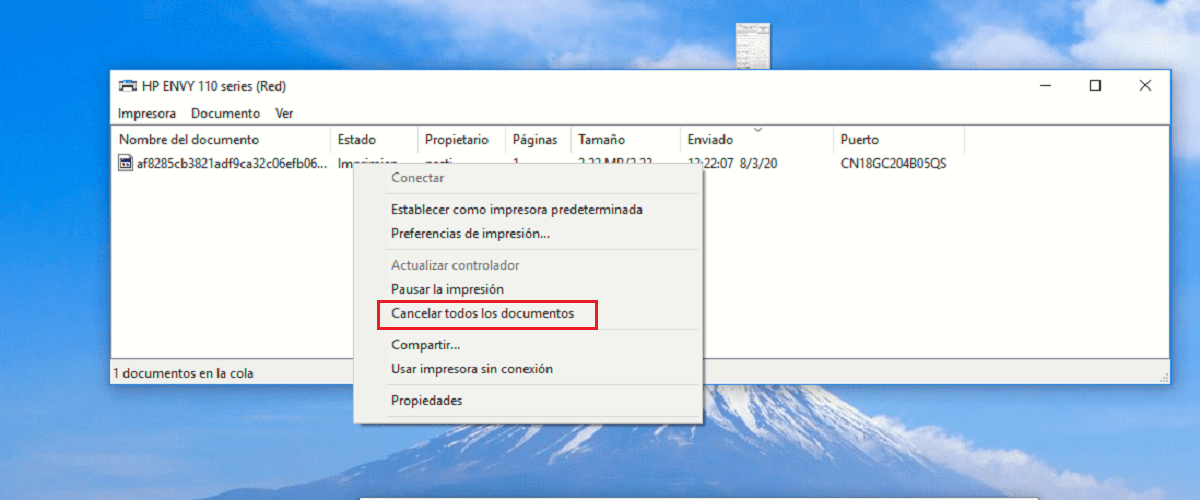
عند إرسال مستند إلى الطابعة، يظهر رمز الطابعة في شريط الأدوات أسفل يمين الشاشة (حيث يظهر الوقت). لإلغاء طباعة المستند، يجب النقر بزر الفأرة الأيمن عليه واختيار "خصائص".
ستظهر نافذة تعرض المستند الذي نقوم بطباعته. لإلغاء الطباعة، حدد المستند، وانقر بزر الماوس الأيمن، ثم اختر " إلغاء جميع المستندات".