

تُتيح جميع أنظمة التشغيل الجيدة خاصية البحث التي تُمكّننا من الوصول إلى جميع محتوياتنا المخزنة، باستثناء أنظمة التشغيل المغلقة مثل نظام iOS من Apple. بينما تُتيح أنظمة Windows و macOS و Linux وحتى Android البحث عن الملفات في جميع أنحاء النظام.
تتيح لنا أنظمة التشغيل بشكل أصلي البحث عن الملفات في المسارات المخصصة عادةً للمستخدمين ، أي مجلد المستندات والصور ومقاطع الفيديو وسطح المكتب... بشكل عام في الأماكن التي يمكن للمستخدم عادةً تخزين ملفاته فيها.
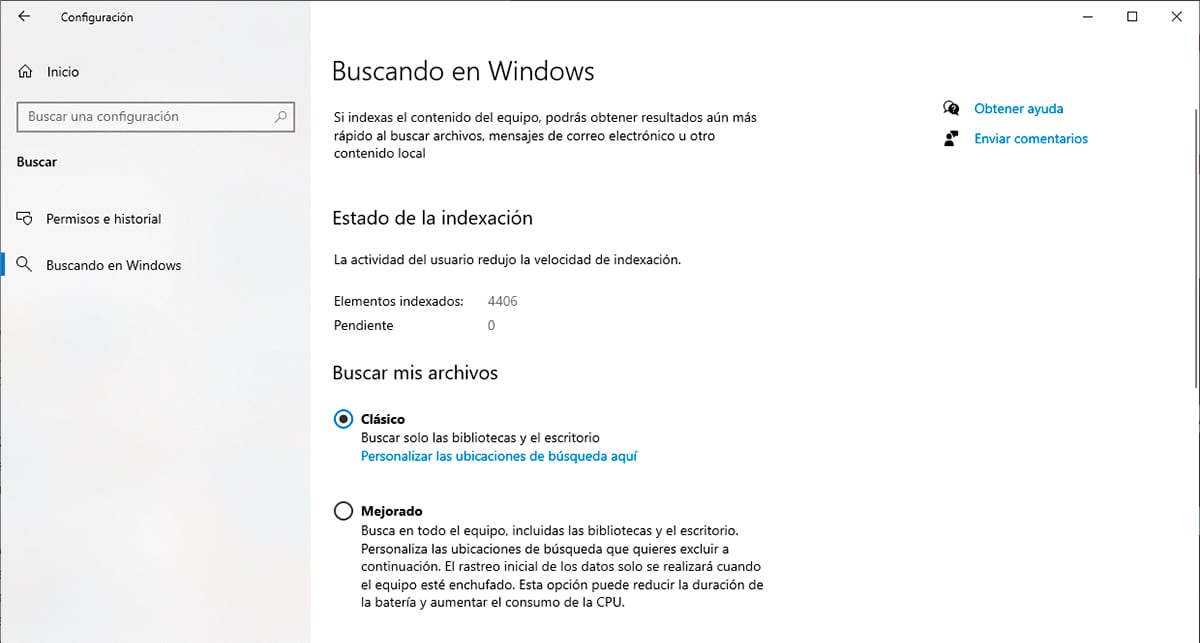
يوفر نظام التشغيل ويندوز 10 طريقتين للبحث عن الملفات على جهاز الكمبيوتر. بشكل افتراضي، يكون خيار البحث الكلاسيكي مُفعّلاً ، والذي يقوم بفهرسة جميع الملفات الموجودة في المكتبات وعلى سطح المكتب.
من ناحية أخرى، نجد خيار البحث المحسّن . يقوم خيار البحث هذا بفهرسة جميع الملفات الموجودة على الكمبيوتر، بما في ذلك مكتبات المستخدم (الصور، مقاطع الفيديو، مجلدات التنزيلات، إلخ) وسطح المكتب.
ضمن خيارات تخصيص طريقة البحث المحسّن، يمكننا استبعاد مجلدات معينة من الفهرسة . يتضمن نظام التشغيل Windows 10 بشكل افتراضي عددًا من المجلدات في هذه القائمة؛ هذه المجلدات مخفية داخل النظام، لذا فإن احتمال وضع ملف فيها عن طريق الخطأ ضئيل للغاية.
إذا كنت تحفظ الملفات عادةً في أي مجلد على جهاز الكمبيوتر، يُنصح بتفعيل طريقة البحث هذه . عند تفعيلها لأول مرة، ضع في اعتبارك أن أداء جهاز الكمبيوتر سيتباطأ، حيث سيقوم نظام ويندوز بإنشاء فهرس لجميع الملفات المتاحة على جهازك لتحديد موقعها بسرعة.
بمجرد إنشاء الفهرس الأولي، سيتم تعديله عند تضمين/إنشاء ملفات جديدة ، وهي عملية لن نلاحظها إلا إذا قمنا بنسخ عدد كبير من الملفات دفعة واحدة إلى جهاز الكمبيوتر الخاص بنا.
لتغيير وضع البحث الكلاسيكي إلى مُحسَّن ، يجب علينا تنفيذ الخطوات التالية:
- بادئ ذي بدء ، يجب علينا الوصول إلى خيارات تكوين Windows من خلال اختصار لوحة المفاتيح مفتاح Windows + i.
- بعد ذلك ، انقر فوق بحث> البحث في Windows.
- أخيرًا ، علينا تحديد الخيار تحسن.