

يحتوي جهاز الكمبيوتر الخاص بنا الذي يعمل بنظام ويندوز 10 على تطبيق خرائط مدمج . يمكننا استخدامه إذا لم نرغب في استخدام خرائط جوجل. ومثل العديد من التطبيقات من هذا النوع، يتطلب اتصالاً بالإنترنت ليعمل، ولكنه يسمح لنا أيضاً بتنزيل الخرائط.
بهذه الطريقة، سنتمكن من الوصول إليها في جميع الأوقات، حتى بدون اتصال بالإنترنت . وهذا مفيدٌ للغاية إذا كنت تستخدم هذه الخرائط على نظام ويندوز 10 للعمل أو الدراسة. ستتمكن من العمل مع هذه الخرائط واستخدامها على جهاز الكمبيوتر الخاص بك متى احتجت إليها.
أولًا، سنحتاج إلى فتح تطبيق الخرائط على جهاز الكمبيوتر . للقيام بذلك، نبحث عن "الخرائط" في شريط بحث ويندوز 10، وسنتمكن حينها من الوصول إلى التطبيق في أي وقت. في غضون ثوانٍ قليلة، سيُفتح التطبيق على الشاشة، عارضًا خريطة المدينة التي نتواجد فيها حاليًا.
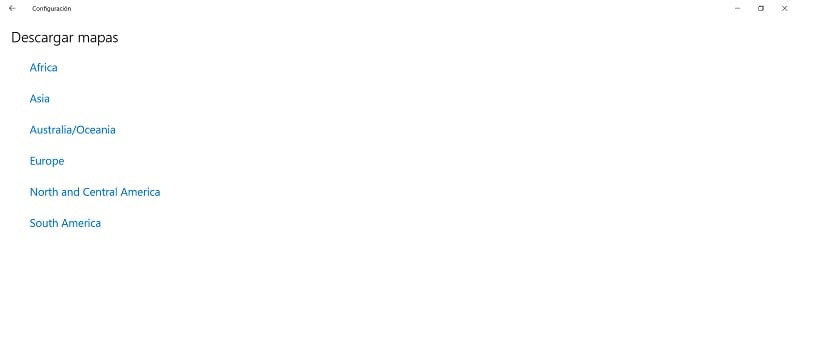
نفتح إعدادات التطبيق بالنقر على أيقونة النقاط الثلاث في الزاوية العلوية اليمنى. ستظهر قائمة صغيرة؛ اختر منها "الإعدادات". ثم، ضمن الإعدادات، انتقل إلى "الخرائط غير المتصلة بالإنترنت".
نضغط على زر "اختيار الخرائط"، ثم يتيح لنا تطبيق الخرائط في نظام التشغيل ويندوز 10 اختيار الخرائط التي نرغب في تنزيلها. سينقلنا ذلك إلى نافذة جديدة حيث نضغط على "تنزيل الخرائط". بعد ذلك، نختار القارة التي نريد تنزيل الخرائط منها، ثم ننتقل إلى مناطق أو أقاليم محددة.
يتيح لك هذا التطبيق تنزيل أي عدد تريده من الخرائط على جهاز الكمبيوتر الخاص بك . وبهذه الطريقة، ستكون الخرائط التي تحتاجها متاحة لك حتى في حال عدم توفر اتصال بالإنترنت على نظام التشغيل ويندوز 10. وإذا رغبت في تنزيل خرائط إضافية في المستقبل، فالخطوات هي نفسها.