

تطورت شريط مهام ويندوز لدعم التطبيقات المختلفة بطرق متنوعة. فمن جهة، هناك تطبيقات يجب تشغيلها عند بدء تشغيل الكمبيوتر ولكنها لا تتطلب تفاعل المستخدم ، ومن جهة أخرى، هناك تطبيقات نرغب في استخدامها بانتظام.
يُتيح نظام التشغيل ويندوز 1 خياراتٍ واسعة لتخصيص جهاز الكمبيوتر. تُعدّ إمكانية إضافة اختصارات للإعدادات من أفضل هذه الميزات، ولكنها ليست الوحيدة. فوجود هذه الاختصارات في أي تطبيق يعني أنه يمكنك دائمًا الوصول إلى التطبيقات أو الاختصارات التي قد تحتاجها.
في هذه المقالة، سنوضح لك كيفية إنشاء اختصار لمحركات الأقراص الصلبة من شريط المهام، بحيث يمكنك الوصول إلى محركات الأقراص الصلبة بغض النظر عن التطبيق الذي تستخدمه، دون الحاجة إلى مغادرة التطبيق الذي تستخدمه أو تصغيره.
قم بالوصول إلى القرص الصلب من شريط المهام
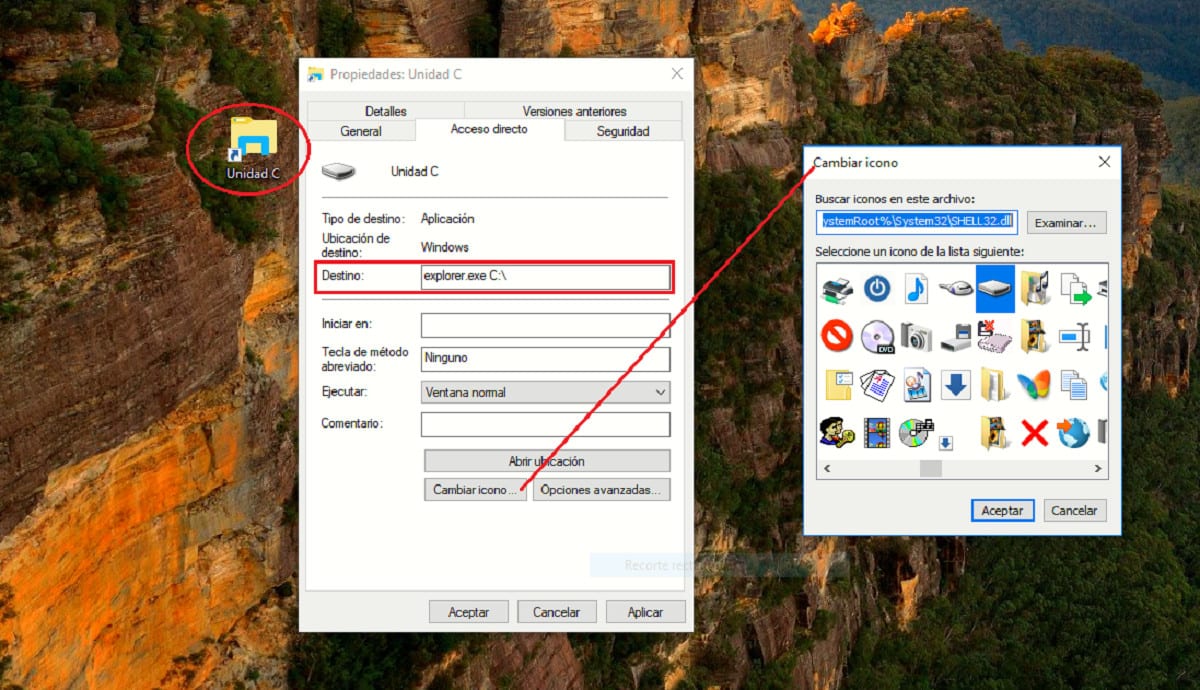
- أولاً ، نفتح File Explorer وننقر على هذا الكمبيوتر.
- بعد ذلك ، نضع الماوس فوق الوحدة التي نريد إنشاء الاختصار منها ، واضغط على الزر الأيمن وحدد الخيار انشاء اختصار.
- بعد ذلك ، نصل إلى خصائص الاختصار. في قسم الوجهة نضيف استكشاف واسم الوحدة متبوعًا بـ ": \" بدون علامات الاقتباس.
- بعد ذلك ، سنرى أن الرمز قد تغير ، لذا فإن الخطوة التالية هي الضغط على الزر قم بتغيير الرمز واستخدم أحد تلك التي يوفرها Windows أصلاً.
- بمجرد أن نتمكن من الوصول المباشر إلى محرك الأقراص الثابتة الخاص بنا على سطح المكتب باستخدام الرمز الذي يتيح لنا التعرف عليه بسهولة أكبر ، يتعين علينا فقط اسحبه إلى شريط المهام.
يعرض نظام ويندوز افتراضيًا اختصار القرص بنفس رمز القرص لتسهيل التعرف عليه. عند إنشاء عدة اختصارات، يمكن تغيير الرمز لتسهيل التعرف عليها وتجنب النقر عن طريق الخطأ على القرص الخطأ.