

أنا متأكد من أنك لاحظت في أكثر من مناسبة، عند تثبيت تطبيق على جهازك المحمول، كيف يطلب سلسلة من الأذونات للوصول إلى الكاميرا والميكروفون ونظام التخزين وما إلى ذلك. في معظم الحالات، اعتمادًا على نوع التطبيق، لا يمكنه العمل بدون هذا الإذن.
في نظامي التشغيل ويندوز وماك أو إس، تكون العملية متشابهة . على سبيل المثال، إذا قمنا بتنزيل تطبيق لعرض الصور الموجودة على القرص الصلب، فإنه يحتاج إلى الوصول إلى مكتبة الصور الخاصة بنا؛ وبدون ذلك، لا يمكنه عرض الصور. كما يحتاج تطبيق الخرائط إلى الوصول إلى موقعنا. وهكذا، مع وجود العديد من الأمثلة الأخرى.
مع ذلك، من المحتمل أننا لم نتحقق أثناء تثبيت التطبيق من الأذونات التي منحناها له لكي يعمل . وربما، بسبب عدم قراءة الأذونات بعناية، منحنا اللعبة إمكانية الوصول إلى جهات اتصالنا. جهات اتصال؟ لماذا؟
لا، ليس الأمر كذلك على الإطلاق. لا تحتاج اللعبة إلى الوصول إلى جهات اتصالنا في أي وقت لتعمل، لذا فإن غرضها الوحيد هو جمع البيانات الشخصية. إذا صادفنا هذا النوع من الألعاب أو التطبيقات، فلا داعي لتغيير الأذونات؛ أفضل ما يمكن فعله هو حذفها من القرص الصلب، فمن يدري ما هي البيانات الأخرى التي قد تجمعها.
تغيير أذونات التطبيق في Windows 10
يُعدّ تغيير أذونات التطبيقات مفيدًا، على سبيل المثال، للحدّ من استهلاك البطارية لبعض التطبيقات عند استخدام نظام التشغيل Windows 10 على جهاز كمبيوتر محمول. إذا احتجنا إلى استخدام تطبيق خرائط لقياس المسافات، ولا نرغب في أن يصل التطبيق إلى موقعنا باستمرار، فيمكننا تقييد وصوله. للتحقق من أذونات التطبيقات المثبتة وتعديلها، يجب اتباع الخطوات التالية:
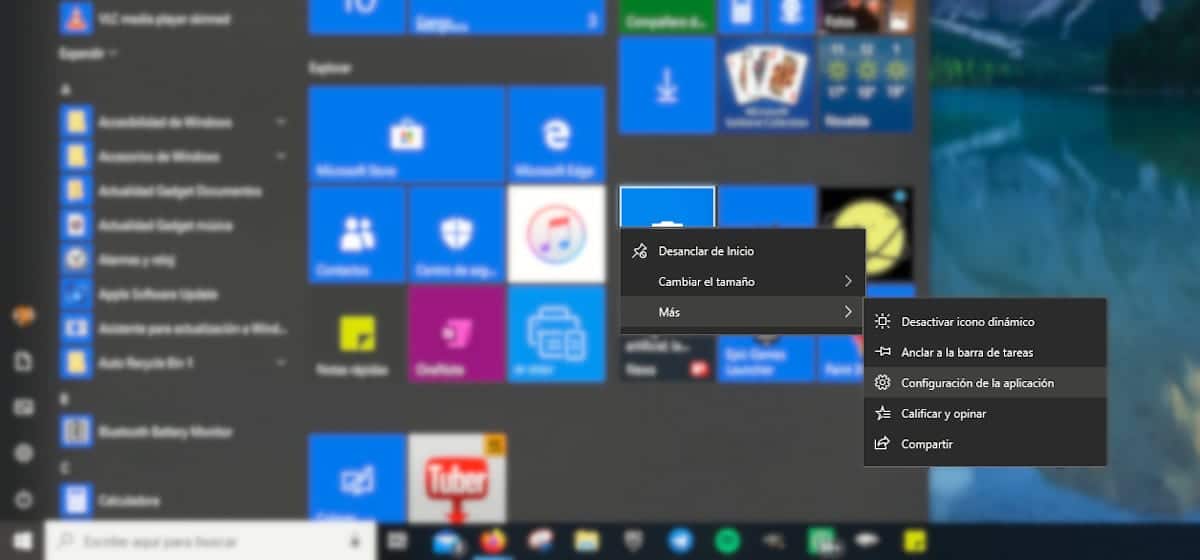
أولاً، نضع مؤشر الماوس فوق التطبيق الذي نريد معرفة تلك المعلومات منه ونضغط على زر الماوس الأيمن.
في هذه الحالة، استخدمنا تطبيق الكاميرا . للوصول إلى أذونات التطبيق، انتقل إلى القائمة الفرعية " المزيد" وانقر على "إعدادات التطبيق".
تعرض النافذة التالية أذونات التطبيق. كما ترون في هذا المثال ، قمتُ بتعطيل الوصول إلى موقع كاميرا جهازي، لذا إذا التقطتُ صورة، فلن يتم حفظ إحداثياتها.