

على عكس أجهزة ماك، فإن أجهزة الكمبيوتر التي تعمل بنظام ويندوز، بجميع إصداراته، تحمل اسمًا يُعيّن تلقائيًا عند تثبيت ويندوز. يُمكّن هذا الاسم مستخدمي أجهزة الكمبيوتر المتصلة بنفس الشبكة من التعرّف عليها بسرعة، وهو أمر مثالي عند الوصول إلى الملفات على جهاز كمبيوتر مُحدد.
لكن يُستخدم هذا الاسم أيضًا للتعريف به من قِبل أجهزة أخرى ، سواءً كانت هواتف محمولة أو أجهزة لوحية أو أي جهاز آخر عبر البلوتوث، على سبيل المثال. إذا كنتَ قد سئمتَ من رؤية اسم مثل "سطح المكتب" وبعض الأرقام تظهر في كل مرة تريد فيها الحصول على معلومات من هاتفك الذكي إلى جهاز الكمبيوتر الذي يعمل بنظام ويندوز، فسنوضح لك كيفية تغييره.
لتغيير اسم جهاز الكمبيوتر الخاص بنا بحيث يسهل التعرف عليه من قبل أجهزة الكمبيوتر أو الأجهزة الأخرى ، يوفر نظام التشغيل Windows طرقًا مختلفة؛ ومع ذلك، سنعرض لك في هذه المقالة أسرع وأبسط عملية.
قم بإعادة تسمية جهاز كمبيوتر
- نصل إلى تكوين Windows 10 من خلال اختصار لوحة المفاتيح مفتاح Windows + io أو نصل إليها من خلال قائمة البدء والنقر على عجلة التروس التي تظهر في الجزء الأيسر السفلي من هذه القائمة.
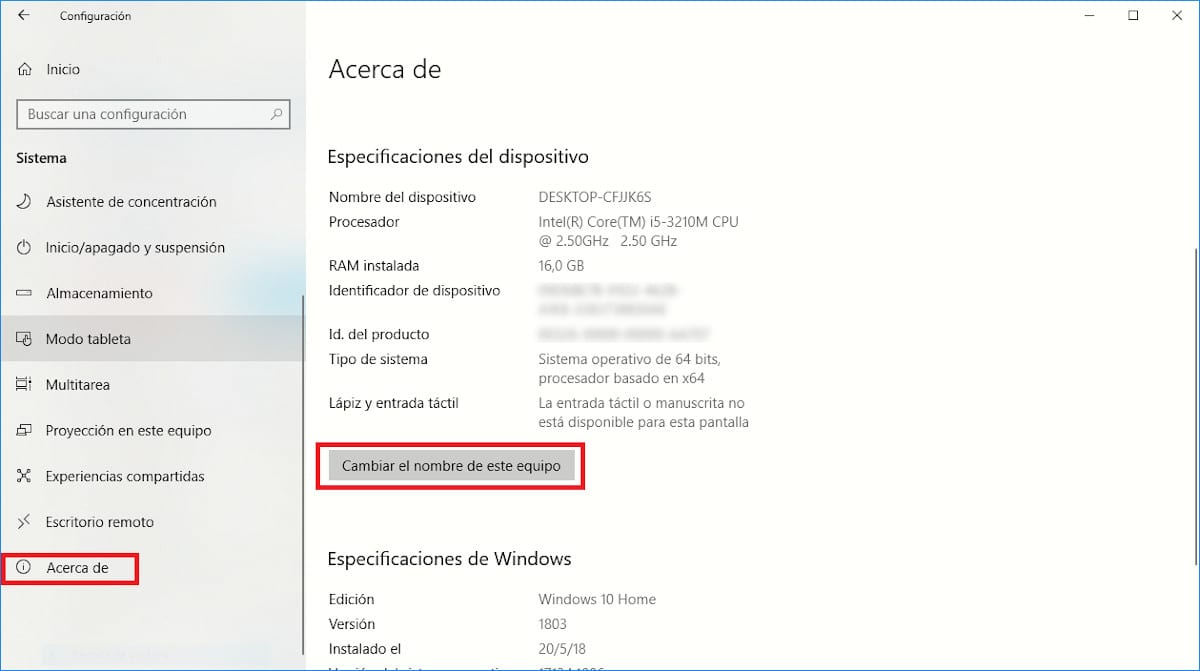
- ضمن خيارات التكوين لفريقنا ، نصل النظام> حول.
- بعد ذلك ، نذهب إلى العمود الأيمن ونضغط على أعد تسمية هذا الفريق.
- اسم الفريق لا يمكن فصله بمسافات، ويمكننا استخدام الأحرف وكذلك الأرقام والواصلات.
بمجرد تغيير اسم جهاز الكمبيوتر الخاص بنا، لكي تدخل التغييرات حيز التنفيذ، علينا إعادة تشغيل جهاز الكمبيوتر الخاص بنا حتى يعيد الاتصال بالشبكة بالاسم الجديد الذي قمنا بتعيينه.