

لطالما اشتهر نظام ويندوز بتوفير خيارات واسعة لتخصيص أجهزة الكمبيوتر ، ليس فقط من خلال نظام التشغيل نفسه، بل أيضاً من خلال تطبيقات خارجية. هذه المرة، سنتحدث عن مؤشر الماوس في ويندوز.
يُمكن تخصيص كل من مؤشر الماوس ومؤشر الكتابة في نظام التشغيل ويندوز 10، ليس فقط ليناسب تفضيلاتنا بشكل أفضل، بل أيضاً لمساعدة الأشخاص ذوي الإعاقة البصرية. ستركز هذه المقالة على الخيارات التي يوفرها نظام ويندوز بشكل افتراضي ، دون الحاجة إلى استخدام تطبيقات خارجية.
لكونه أحد الخيارات التي تستهدف الأشخاص الذين يعانون من نوع من المشاكل الجسدية ، تم العثور على هذه الخاصية ضمن خيارات Windows Accessibility. فيما يلي الخطوات التي يجب اتباعها لتتمكن من تغيير حجم الدورات التدريبية والمؤشر في نظام التشغيل Windows 10.
- نصل إلى إعدادات Windows 10 من خلال اختصار لوحة المفاتيح Windows Key + io أو نصل من خلال قائمة البداية والنقر على عجلة التروس التي تظهر في الجزء الأيسر السفلي من هذه القائمة.
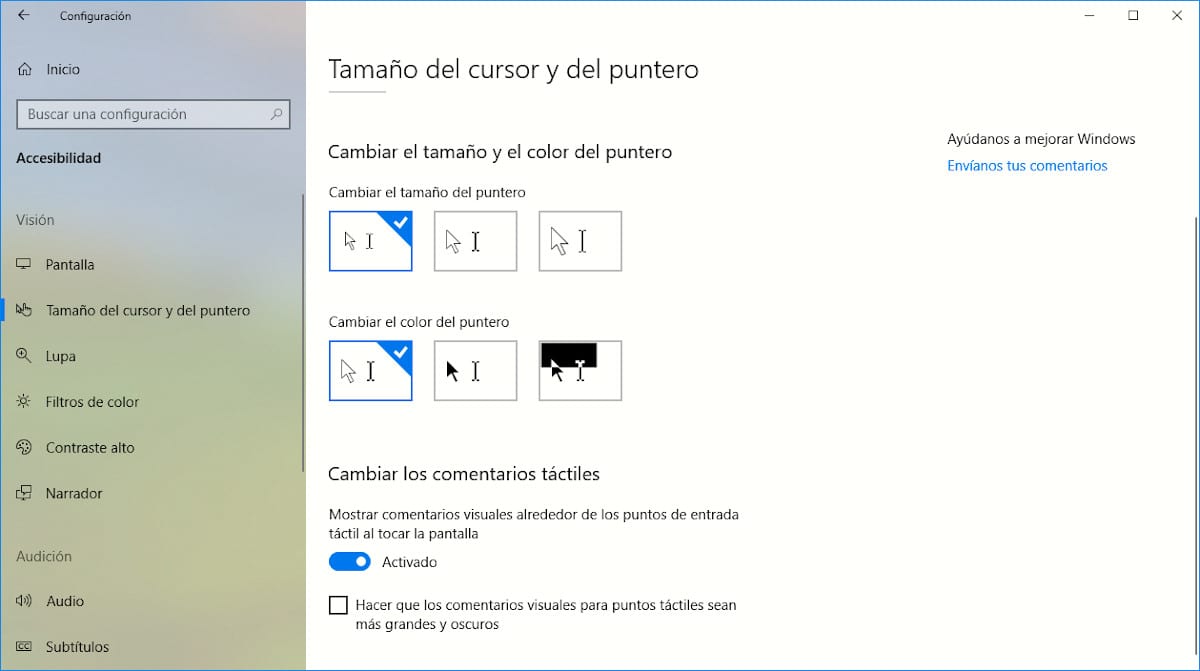
- بعد ذلك ، انقر فوق إمكانية الوصول> حجم المؤشر والمؤشر.
- في العمود الأيمن ، يظهر الخيار الأول في ملف سمك المؤشر ، سمك المؤشر يمكننا جعله أوسع لتسهيل تصورها.
- أدناه ، نجد كلا من حجم المؤشر مثل اللون. يوفر لنا Windows 10 ثلاثة أحجام مختلفة من المؤشرات. بالنسبة إلى لون المؤشر ، يقدم لنا Windows 10 أيضًا ثلاثة ألوان مختلفة
لاستخدام كل من هذه الخيارات، علينا ببساطة تحديدها بالماوس بحيث يتغير حجم المؤشر، وكذلك شكل المؤشر، ويمكننا التحقق مما إذا كان يناسب احتياجاتنا.