

أستخدم في حياتي اليومية نظامي التشغيل ويندوز 10 وماك أو إس. ورغم أن أحدهما ليس أفضل من الآخر بشكل مطلق ، إلا أن لكل منهما ميزات مختلفة، قد أفضّل بعضها على غيرها، لكنني لن أتطرق إلى تفاصيلها في هذه المقالة. سأناقش فقط ميزة الإشعارات.
تتواجد الإشعارات في نظام macOS منذ سنوات عديدة؛ ومع ذلك، يبدو أن شركة آبل لا ترغب في جعلها أكثر فعالية ، أو أنها عاجزة عن إيجاد طريقة لذلك . يُعدّ حلّ نظام ويندوز 10 للإشعارات أكثر عملية وكفاءة من حلّ نظام macOS.
علاوة على ذلك، يوفر البرنامج عددًا أكبر من خيارات التكوين . سنركز في هذه المقالة على تعديل مدة عرض الإشعارات على الشاشة. لا شك أنك تلقيت رسالةً أردت قراءتها أكثر من مرة، وظهر الإشعار، لكنك واصلت العمل لإنجاز ما كنت تفعله. تكمن المشكلة في أنك نسيتَ التحقق منه لأنه، افتراضيًا، لا يُعرض إلا لمدة 5 ثوانٍ.
إذا أردنا تجنب تفويت الإشعارات أو نسيانها، فإن أفضل ما يمكننا فعله هو زيادة مدة عرضها على الشاشة . وللقيام بذلك، نحتاج إلى زيادة المدة من خلال إعدادات نظام ويندوز، باتباع الخطوات الموضحة أدناه.
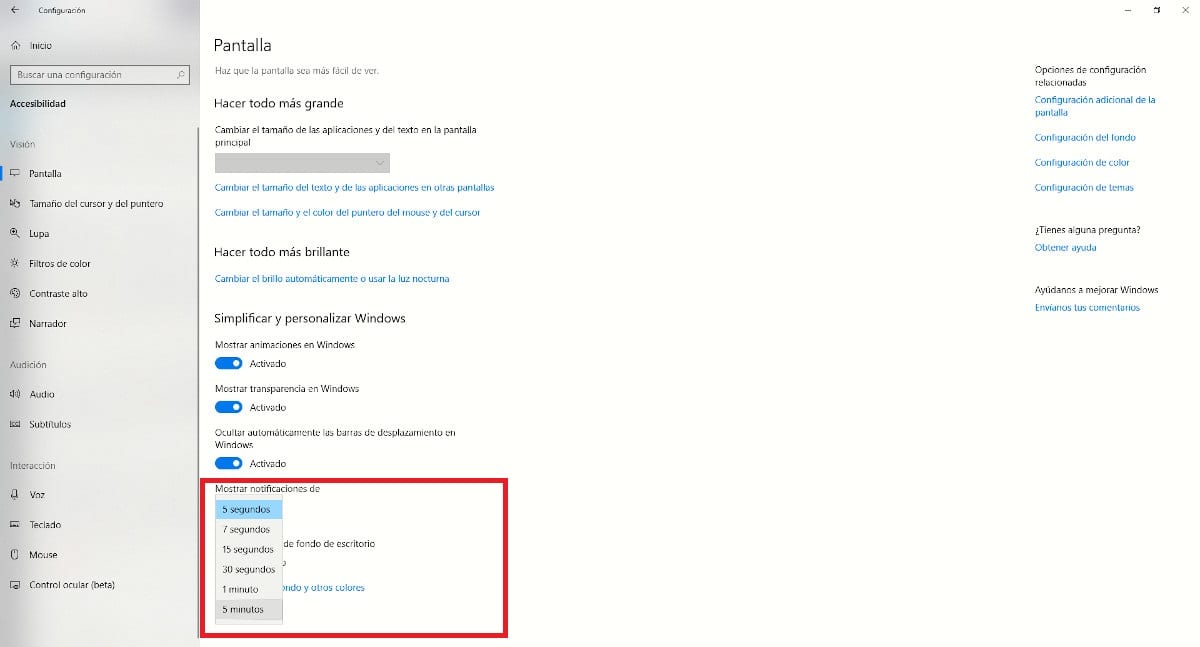
- أولاً ، يجب علينا فتح التطبيق والنقر على الترس الموجود في الجزء السفلي من التطبيق للوصول إلى خيارات تكوين Windows 10.
- بعد ذلك ، انقر فوق إمكانية الوصول> العرض.
- بعد ذلك ، ننتقل إلى أسفل ونبحث عن الخيار عرض الإخطارات de وانقر فوق السهم المنسدل الذي يشير إلى 5 ثوانٍ (الوقت الافتراضي) لتعيين الوقت الذي نريد عرض الإشعارات فيه.