

إذا كنا نعتقد أن كلمة مرور حساب Microsoft الخاص بنا، وهي نفس كلمة المرور المستخدمة للوصول إلى جهاز الكمبيوتر الذي يعمل بنظام Windows 10، قد تم اختراقها، وأن بعض الأشخاص في دائرتنا قد يكون لديهم إمكانية الوصول إلى جهاز الكمبيوتر الخاص بنا، فإن أول وأهم شيء يجب علينا القيام به هو تغيير كلمة المرور.
بما أن كلمة المرور الخاصة بنظام التشغيل Windows 10 وحساب Microsoft المرتبط به هي نفسها، فإن تغيير كلمة مرور جهاز الكمبيوتر سيؤدي تلقائيًا إلى تغيير كلمة مرور حساب Microsoft . تغيير كلمة مرور Windows 10 عملية بسيطة للغاية، وسنشرحها بالتفصيل أدناه.
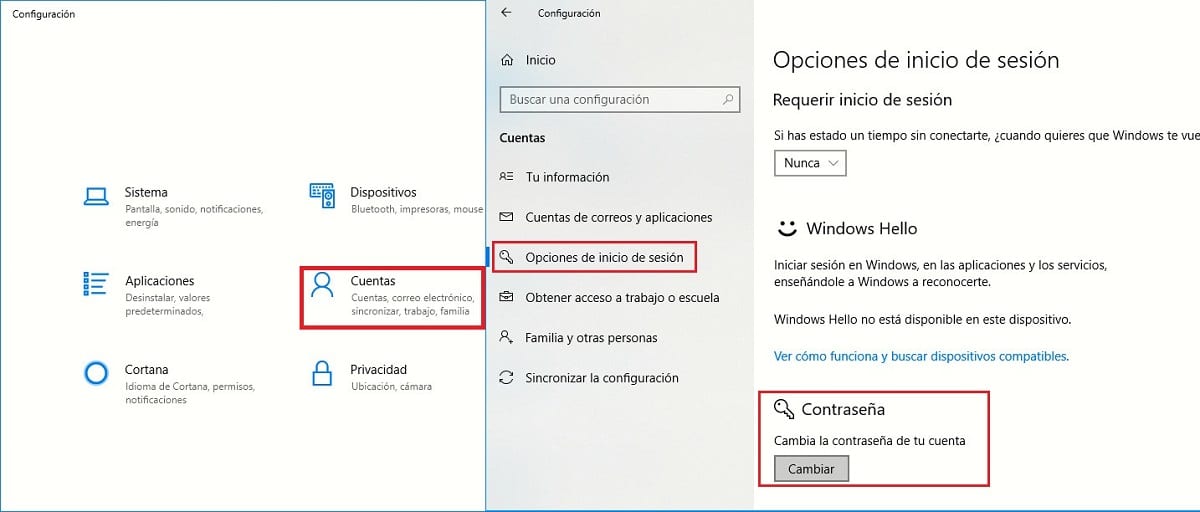
- نصل إلى تكوين Windows 10 من خلال اختصار لوحة المفاتيح مفتاح Windows + io أو نصل إليها من خلال قائمة البدء والنقر على عجلة التروس التي تظهر في الجزء الأيسر السفلي من هذه القائمة.
- بعد ذلك ، نصل إلى القائمة حسابات.
- داخل الحسابات ، في العمود الأيسر ، يجب أن نضغط خيارات تسجيل الدخول.
- في العمود الأيمن ، داخل الخيار كلمة المرور، انقر فوق تغيير.
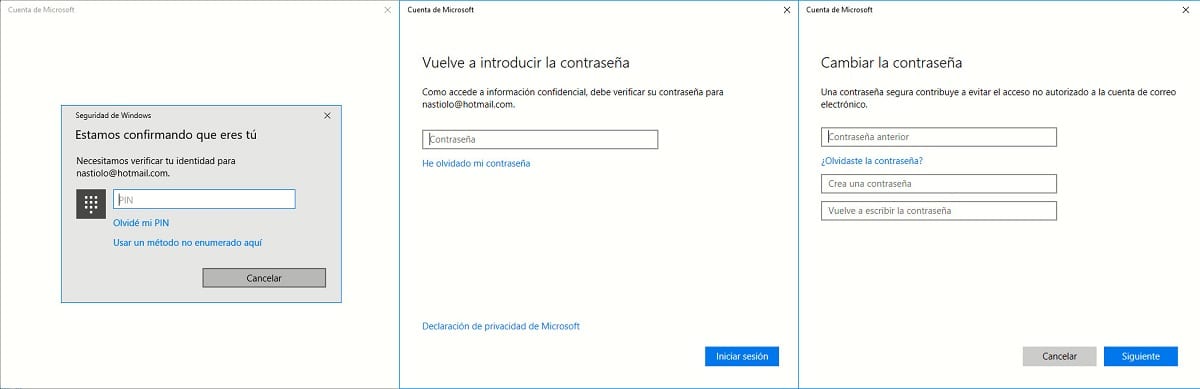
كما هو متوقع ، سيطلب منا Windows كتابة PIN الخاص بنا ، وكلمة المرور القصيرة التي يمكننا استخدامها لتسجيل الدخول بدلاً من كتابة كلمة المرور الخاصة بنا ، وهي خيار ممتاز يجب أخذه في الاعتبار لتجنب الاضطرار إلى تغيير كلمة مرور حساب Microsoft الخاص بنا.
- بعد ذلك ، سيطلب منا الفريق ملف كلمة المرور الحالية من حسابنا ، للتحقق من أننا المالكين الشرعيين.
- في النافذة التالية ، يجب أن نكتب مرة أخرى كلمة المرور الحالية التي يمتلكها حساب Microsoft الخاص بنا وبعد ذلك أدخل كلمة المرور الجديدة مرتين التي نريد استخدامها من تلك اللحظة فصاعدًا.
سيؤدي تغيير كلمة مرور جهاز الكمبيوتر الخاص بك إلى تغيير كلمة مرور حساب Microsoft الخاص بك أيضًا ، لذلك إذا كنت ترغب في الوصول إلى خدمات Microsoft عبر الإنترنت، فيجب عليك إدخال كلمة المرور الجديدة.