

يُعدّ الوضع الداكن في نظام التشغيل ويندوز 10 مثاليًا لاستخدام جهاز الكمبيوتر في الإضاءة الخافتة، وخاصةً في الليل، لتجنب إجهاد العين . وإذا كنت ترغب أيضًا في تجنب مشاكل النوم، يمكنك دمجه مع وضع الإضاءة الليلية، الذي يستبدل درجات اللون الأزرق بدرجات اللون الأصفر.
لا يسمح نظام التشغيل ويندوز 10 بجدولة الألوان بشكل مباشر، لذا فإن الطريقة الوحيدة للقيام بذلك هي الوصول إلى قائمة الإعدادات ضمن قسم الألوان. ولتسريع العملية، يمكننا إنشاء اختصار في قائمة ابدأ، ولكن حتى مع ذلك، تبقى العملية بطيئة.
لحسن الحظ، ما لا يوفره نظام ويندوز، توفره تطبيقات خارجية صغيرة الحجم لا تشغل مساحة تُذكر على جهاز الكمبيوتر، لكنها توفر لنا الوقت يوميًا. بفضل تطبيق Easy Dark Mode ، يُمكننا ضبط إعدادات الكمبيوتر لتفعيل أو تعطيل الوضع الداكن بسرعة باستخدام اختصار لوحة المفاتيح.
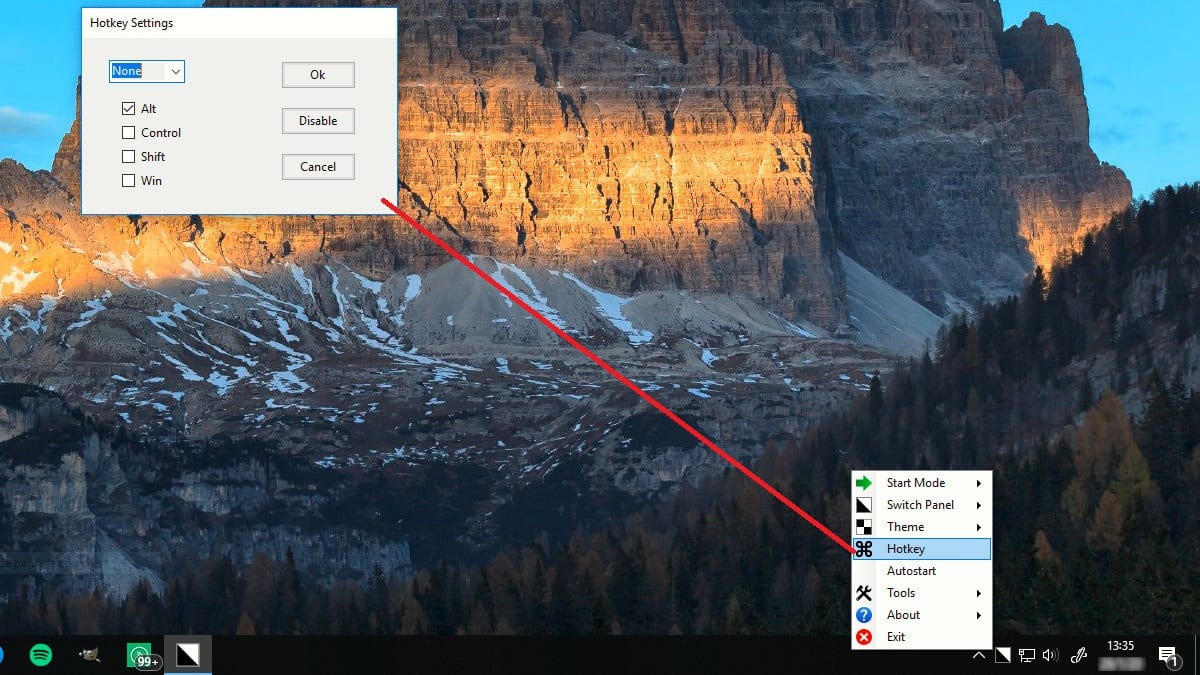
بعد تنزيل هذا التطبيق وتثبيته، يُفضّل وضعه في قائمة بدء التشغيل على جهاز الكمبيوتر ليكون متاحًا دائمًا عند الحاجة. بعد تنزيل التطبيق وتشغيله، انتقل إلى قسم إعدادات مفاتيح الاختصار، حيث ستُحدد مجموعة المفاتيح التي ترغب في استخدامها لتفعيل الوضع الداكن.
عند إنشاء مجموعة مفاتيح ، لا يمكننا الاختيار بين الأرقام 0 9 فحسب ، بل يمكننا أيضًا الاختيار بين جميع أرقام الأبجدية بالإضافة إلى مفاتيح الوظائف ، من F1 إلى F12.
يوفر تطبيق Easy Dark Mode أسرع وأسهل طريقة لتفعيل وإلغاء تفعيل الوضع الداكن على جهازك. كما أنه مجاني ولا يشغل مساحة تُذكر. ماذا تريد أكثر من ذلك؟