

إذا كنت تستخدم جهاز الكمبيوتر بانتظام في إضاءة خافتة، فمن المحتمل أنك تخفض سطوع الشاشة أو الجهاز لتجنب إجهاد العين، خاصةً إذا كنت لا تستخدم تطبيقات ذات خلفيات داكنة. ولكن هذا ليس الخيار الوحيد، إذ يوفر نظام التشغيل ويندوز 10 وضعًا داكنًا.
يستبدل الوضع الداكن، كغيره من أنظمة التشغيل، الخلفية البيضاء التقليدية باللون الرمادي الداكن أو الأسود (بحسب التطبيق). تدعم جميع تطبيقات ويندوز 10 الأصلية الوضع الداكن، وعند تفعيله، يستبدل الخلفية، فلا حاجة لضبط سطوع الشاشة أو الكمبيوتر.
ضمن خيارات إعدادات ويندوز، لا يمكننا تحديد جدول زمني لتشغيل وإيقاف الوضع الداكن وفقًا لاحتياجاتنا، وهو خيار سيكون رائعًا، ولكنه يجبرنا على اللجوء إلى تطبيقات خارجية.
لكن إذا كنت لا ترغب في استخدام تطبيقات خارجية لتفعيل أو تعطيل الوضع الداكن في نظام التشغيل ويندوز، فإليك كيفية تشغيله أو إيقافه باستخدام اختصار لوحة المفاتيح.
الوضع الداكن مع الاختصار
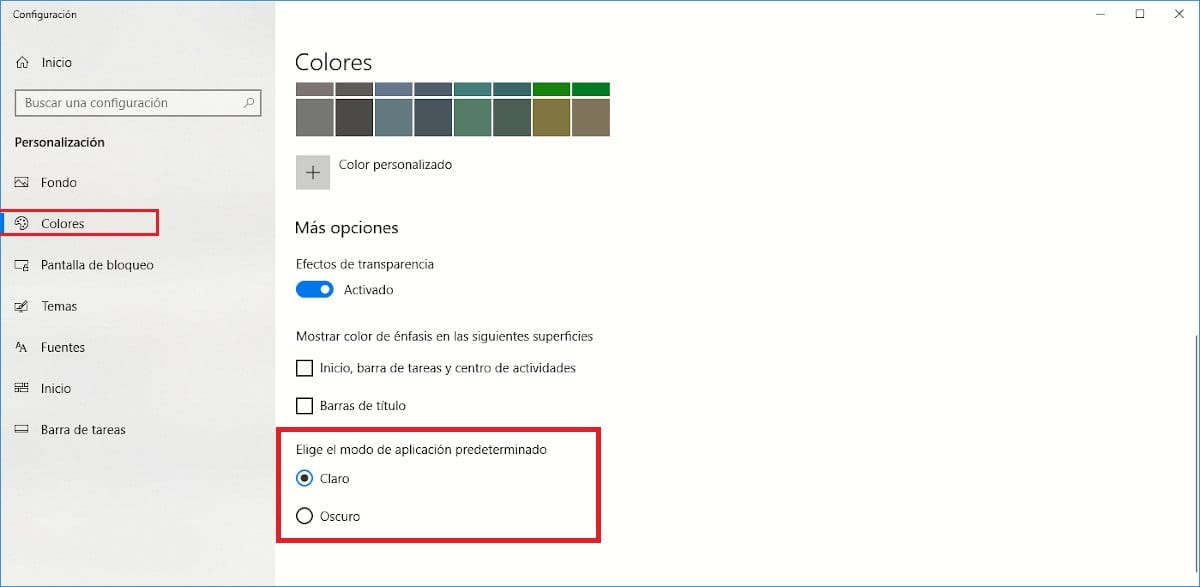
- أولاً ، نصل إلى خيارات تكوين Windows 10، من خلال اختصار لوحة المفاتيح مفتاح Windows + i.
- بعد ذلك ، انقر فوق التخصيص> الألوان.
- نضع الماوس في الألوان وانقر بالزر الأيمن على المرساة في البداية.
- مرة لدينا في قائمة البداية من فريقنا ، نسحبه إلى شريط المهام أو في أي مكان نريده ونقوم بتنفيذه.
- عند تشغيله ، سيتم فتح مربع القائمة حيث يمكنك العثور على خيار تفعيل الوضع المظلم.
على الرغم من أنها ليست اختصارًا مباشرًا، إلا أنها شبه مباشرة حيث أننا نحتاج فقط إلى النقر المزدوج لتفعيل الوضع الداكن دون الحاجة إلى تثبيت أي تطبيق على جهازنا.