

تتيح لنا جميع أنظمة التشغيل، سواءً للهواتف المحمولة أو أجهزة الكمبيوتر المكتبية، تخزين عدد غير محدود من اتصالات الواي فاي التي نستخدمها بانتظام. تكمن المشكلة عندما نسافر كثيرًا ونتصل دائمًا بنفس شبكة الواي فاي، إذ قد يصبح عدد الشبكات أكبر من اللازم، وقد يُسبب ذلك ارتباكًا في حال واجهنا مشاكل مع بعض الشبكات.
ما هي المشاكل؟ كقاعدة عامة، تميل شركات الاتصالات إلى استخدام نفس اسم جهاز التوجيه في معظم طرازاتها ، ولكن لكل طراز كلمة مرور مختلفة، على الرغم من أنه في بعض الأحيان يمكنهم مشاركتها؛ على الأقل في الماضي حدث ذلك وكنا نستطيع العثور على قواميس على الإنترنت تحتوي على SSID وكلمة المرور المقابلة، مما سمح لنا بالاتصال بشبكات Wi-Fi والاستمتاع بالإنترنت دون الحاجة إلى الدفع.
عندما يكون الرقم كبيرًا جدًا ، يُنصح بالقيام بالتنظيف عن طريق محو تلك التي لم نعد نستخدمها وترك عمليًا تلك التي نستخدمها عادةً بشكل متكرر ، وبهذه الطريقة سنتجنب حدوث مشاكل من هذا النوع في المستقبل.
احذف اتصالات Wi-Fi التي لم نعد نتصل بها
- أولا نذهب إلى رمز Windows 10 Wi-Fi.
- ضمن القائمة التي تظهر مع جميع شبكات Wi-Fi القريبة سنضغط عليها إعدادات الشبكة
- في القائمة التي تظهر بعد ذلك ، انقر فوق إدارة إعدادات Wi-Fi.
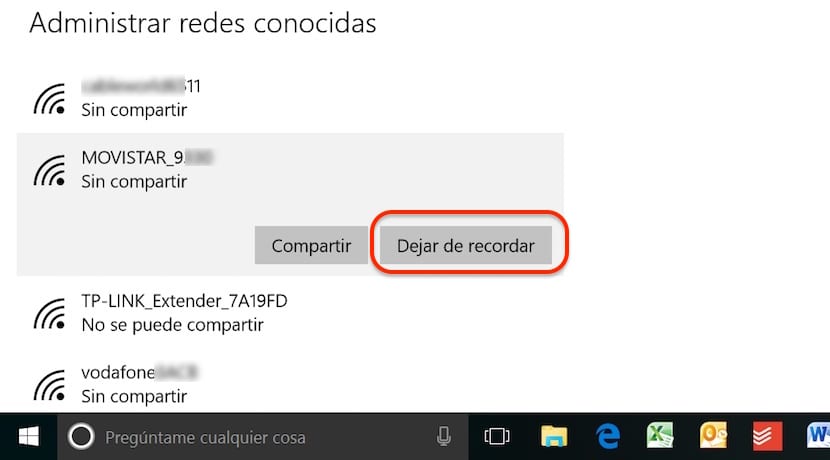
- بعد ذلك نذهب إلى إدارة الشبكات المعروفة. يعرض هذا القسم جميع شبكات Wi-Fi التي اتصلنا بها في وقت ما.
- لإيقاف وجوده كخيار متاح في إصدارنا من Windows 10 ، علينا فقط النقر فوق الخيار المطلوب والنقر فوق توقف عن التذكر.
- الآن في كل مرة تتوفر هذه الشبكة المعنية ، سيطلب منا جهاز الكمبيوتر الخاص بنا مرة أخرى كلمة المرور حتى نتمكن من الوصول إلى تلك الشبكة.