

عند استخدام جهاز كمبيوتر من قبل عدة أشخاص في نفس المكتب المنزلي، يُنصح بإنشاء حسابات مستخدمين منفصلة. تتيح هذه الحسابات الاحتفاظ بجميع الملفات التي أنشأها كل مستخدم على حدة . علاوة على ذلك، إذا كان لدينا أطفال في المنزل، فإن هذا الخيار يسمح لنا بتحديد صلاحيات وصول وإدارة خاصة بالكمبيوتر.
بمجرد تشغيل جهاز الكمبيوتر، يجب اختيار حساب المستخدم المطلوب. تتيح لنا حسابات المستخدمين أيضًا إنشاء حسابات لتثبيت التطبيقات التي نرغب في اختبارها فقط، والتي لا نرغب في إتاحتها لجميع مستخدمي الكمبيوتر. وبهذه الطريقة، عند حذف حساب المستخدم ، تُزال جميع آثار التطبيقات المتبقية على الكمبيوتر.
احذف حسابات المستخدمين في نظام التشغيل Windows 10
على عكس ما يمكن توقعه ، لحذف حسابات المستخدمين ، يجب علينا الوصول إلى لوحة تحكم Windows الكلاسيكية ، لأن هذا الخيار غير متاح من خلال خيارات تكوين Windows. لحذف هامش مستخدم في نظام التشغيل Windows 10 ، يجب علينا اتباع الخطوات التالية:
- أولاً ، نذهب إلى مربع بحث Cortana ونكتب لوحة التحكم.
- بمجرد دخولك إلى لوحة التحكم ، انقر فوق حساب المستخدم.
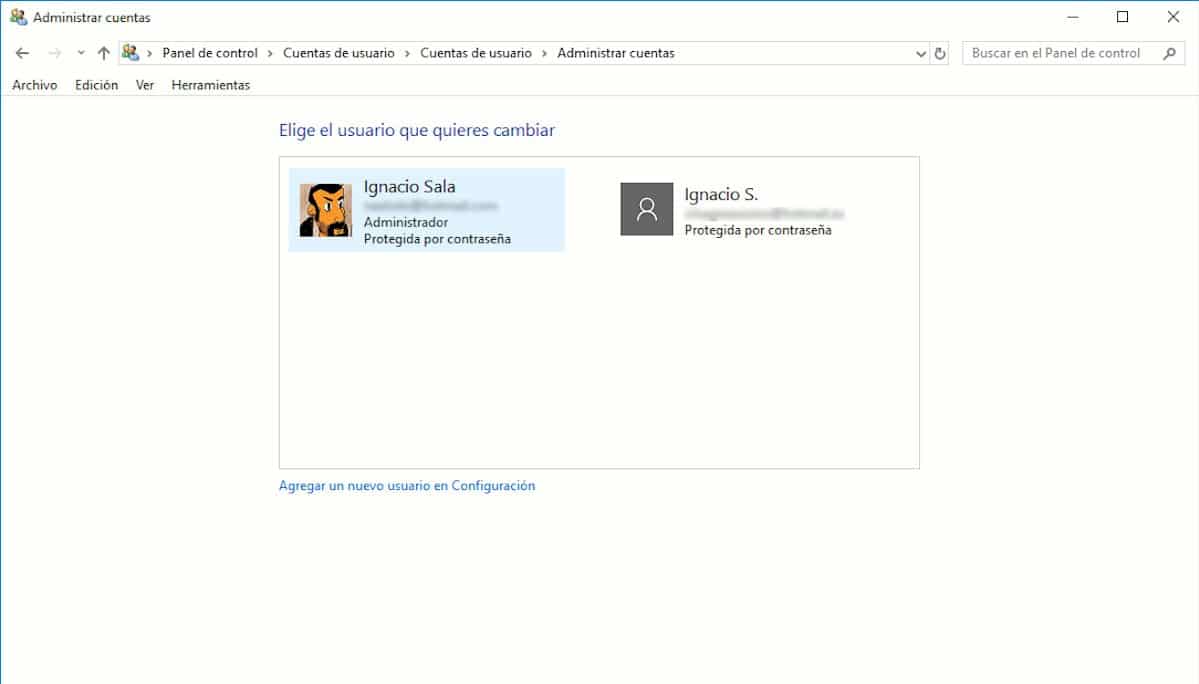
- بعد ذلك ، في العمود الأيمن ، انقر فوق إزالة حسابات المستخدمين.
- بعد ذلك ، سيتم عرض جميع حسابات المستخدمين التي أنشأناها على الكمبيوتر. ملحوظة. لا يمكننا حذف حساب المستخدم الذي قمنا بتسجيل الدخول من خلاله.
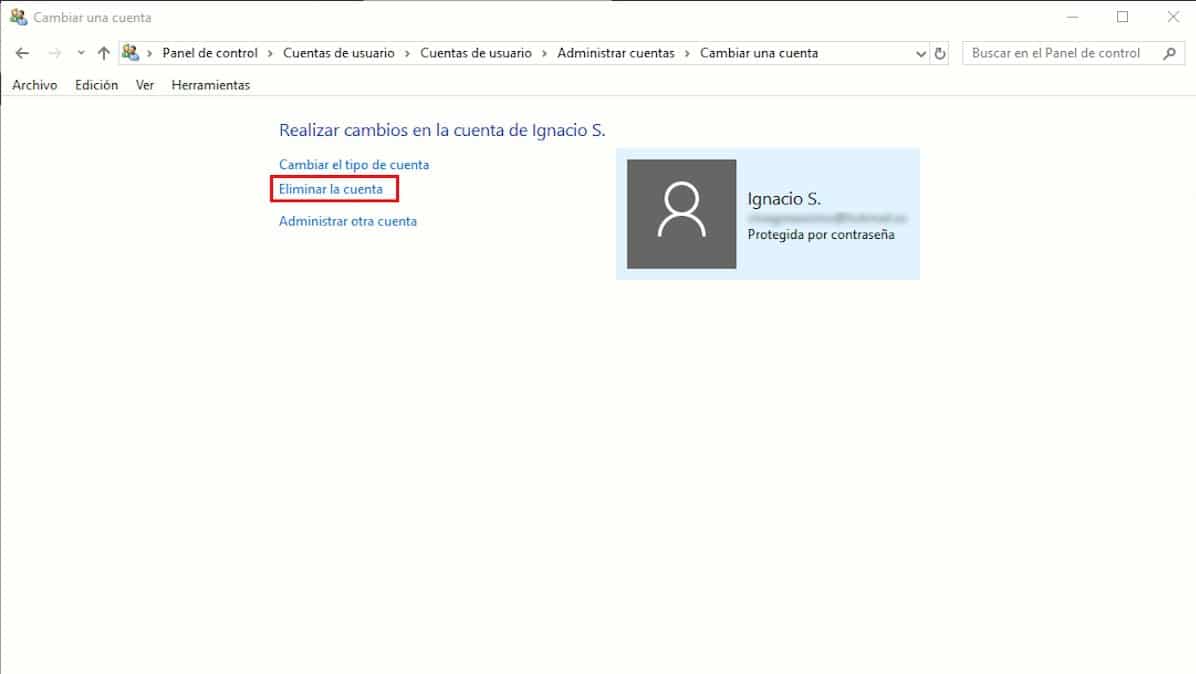
- لحذف حساب مستخدم ، علينا فقط النقر فوق الحساب المعني لعرض الخيارات المختلفة التي يقدمها لنا Windows المتعلقة بهذا الحساب.
- إذا أردنا حذف حساب المستخدم ، علينا فقط النقر فوق حذف حساب المستخدم.
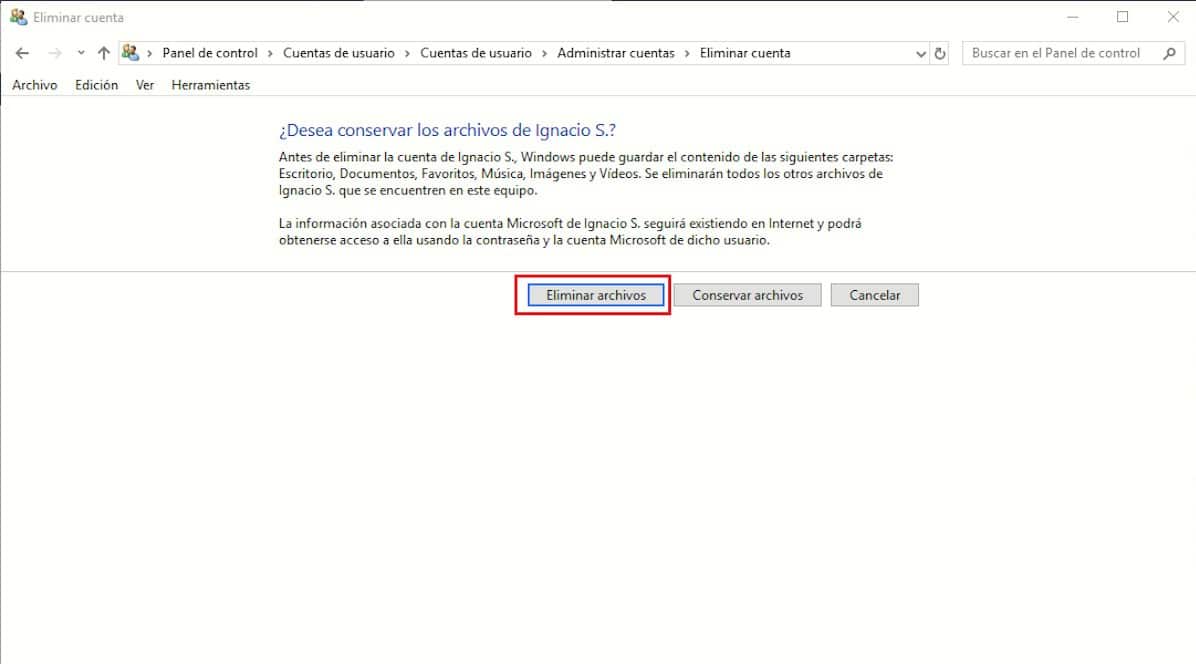
- في النافذة التالية ، يجب أن نختار ما إذا كنا نريد احتفظ بالملفات من حساب المستخدم الذي نريد حذفه أو إذا أردنا إزالتها تمامًا من فريقنا.
قد تستغرق هذه العملية وقتًا أطول أو أقل اعتمادًا على المساحة التي تشغلها على جهاز الكمبيوتر الخاص بنا.