

يُعدّ برنامج مايكروسوفت وورد أداةً نستخدمها يوميًا على أجهزة الكمبيوتر . لذا، من المهم معرفة جميع الحيل التي تُسهّل استخدامه. هناك العديد من الحيل والوظائف في مُحرّر المستندات التي قد لا نعرفها، مثل إمكانية فرز النصوص أبجديًا. وهي ميزة سيجدها الكثيرون مفيدة بلا شك.
قد لا تكون هذه الميزة مألوفة للكثيرين في برنامج وورد ، لكننا سنوضح لكم كيفية استخدامها في محرر المستندات. بالنسبة لمستخدمي وورد المنتظمين، قد تكون هذه الميزة مفيدة للغاية لتحسين وظائفه.
تُستخدم وظيفة فرز النصوص أبجديًا عند استخدام القوائم في المستندات. فإذا كانت لدينا قائمة مُرقمة، يُمكننا استخدام هذه الوظيفة لفرز الأسماء أو الكلمات فيها أبجديًا. يُعدّ هذا مفيدًا للغاية في كثير من الحالات، خاصةً عند وجود قائمة طويلة جدًا في مُحرر المستندات، إذ يُوفّر علينا الكثير من الجهد.

فرز القوائم أبجديًا في Word
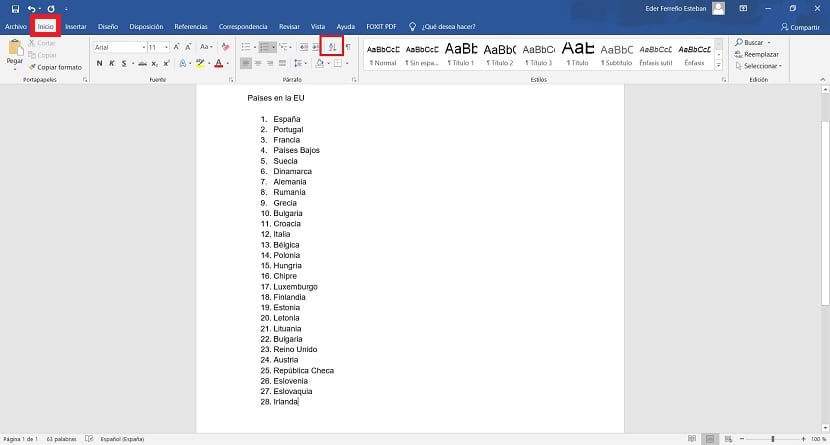
لذا، أول ما نحتاجه في برنامج مايكروسوفت وورد هو قائمة تحتوي على جميع أنواع الكلمات أو المحتوى. بعد إكمال هذه القائمة، نرغب في ترتيب الكلمات أبجديًا. وللقيام بذلك، يوفر محرر المستندات خيارًا يُسهّل عملية الفرز. لذا، لن يستغرق الأمر وقتًا طويلاً.
بعد إنشاء القائمة ورغبتنا في فرزها، ننتقل إلى قائمة "الصفحة الرئيسية" في برنامج وورد، الموجودة أعلى الشاشة. هناك، نبحث عن أيقونة محددة تساعدنا في فرز القائمة أبجديًا. هذه الأيقونة عبارة عن مجموعة من الأحرف من A إلى Z وسهم متجه للأسفل ، وتوجد أعلى الشاشة. يجب النقر على هذه الأيقونة لفرز القائمة.
بعد تحديد موقع الأيقونة، ننقر عليها. ستُفتح نافذة جديدة على الشاشة ، حيث يمكننا تحديد كيفية فرز القائمة. تتوفر عدة طرق، فنختار الأنسب. يمكننا الاختيار بين طريقة الفرز والترتيب (تصاعدي أو تنازلي). بعد تحديد خياراتنا، ننقر ببساطة على "موافق". سيتم فرز القائمة في مستند Word هذا بالشكل المطلوب، وستُعرض تلقائيًا بالترتيب الذي اخترناه.

لقد استخدمنا هذه الخاصية في المستند. بغض النظر عن طول القوائم في برنامج وورد، يمكننا دائمًا استخدام هذه الميزة. بلا شك، ستكون هذه الميزة مفيدة جدًا مع القوائم الطويلة جدًا ، حيث سنحصل بنقرتين فقط على قائمة مرتبة تمامًا، دون الحاجة إلى أي إجراء إضافي. لذلك، في هذه الحالات، تُعدّ هذه الميزة مفيدة للغاية لمستخدمي محرر المستندات.
إنها حيلة سهلة وسريعة ومريحة ، وهذا ما نبحث عنه في كثير من الأحيان عند استخدام المحرر. لذا، لا تتردد في استخدامها في حسابك على برنامج وورد، فهي توفر الوقت بشكل ملحوظ عند استخدامها لترتيب القوائم. إذا لم تكن تعرف كيفية القيام بذلك، فستجد هذه الحيلة البسيطة مفيدة بالتأكيد. هل سبق لك استخدام هذه الميزة؟