

من المحتمل أن يؤدي خطأ في إعدادات نظام التشغيل ويندوز 10 إلى تغيير لغة لوحة المفاتيح . أو ربما اشتريتَ جهاز كمبيوتر محمولًا من الخارج وتحتاج إلى تغيير لغته لتتمكن من استخدام أحرف مثل Ñ. في هذه الحالة، يُعدّ ضبط اللغة الإسبانية كلغة لوحة المفاتيح على جهازك أمرًا في غاية السهولة؛ سنوضح لك كيفية القيام بذلك.
بهذه الطريقة، يمكنك استخدام اللغة الإسبانية كلغة لوحة المفاتيح على جهاز الكمبيوتر الذي يعمل بنظام ويندوز 10. ومن أهم مزايا هذا النظام سهولة التبديل بين اللغات. لذا، إذا كنت تستخدم لغات متعددة في العمل، يمكنك التبديل بينها بسهولة في أي وقت.
تغيير تخطيط لوحة المفاتيح في Windows 10
سواءً كان ذلك بسبب خطأ في إعدادات جهازك أو لأنك تستخدم جهازًا من بلد آخر، نحتاج إلى تغيير تخطيط لوحة المفاتيح في نظام التشغيل ويندوز 10. سيُمكّننا هذا من تعيين اللغة الإسبانية كلغة افتراضية. وللقيام بذلك، سنحتاج إلى استخدام إعدادات الجهاز؛ ببساطة اضغط على مفتاحي Win+I لفتحها.
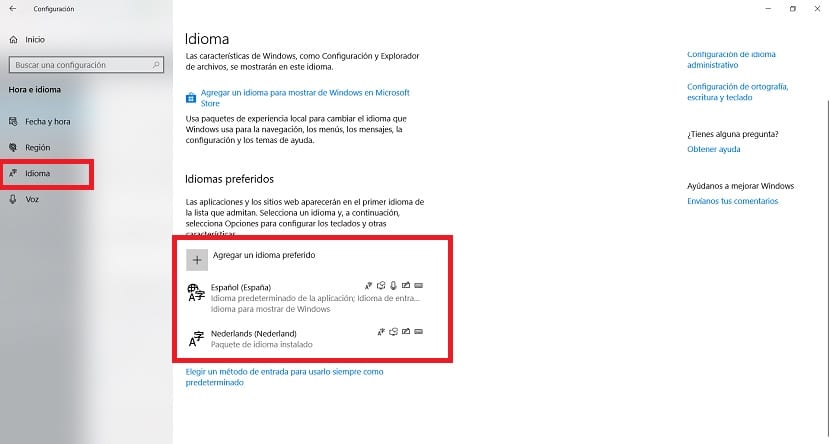
بعد فتح إعدادات جهاز الكمبيوتر، انتقل إلى قسم "الوقت واللغة" . من هنا يمكنك ضبط جميع الإعدادات المتعلقة باللغة، بما في ذلك لغة لوحة المفاتيح. في هذا القسم، انظر إلى العمود الأيسر وانقر على خيار "اللغة". ستظهر لك بعد ذلك صفحة "اللغات المفضلة" في منتصف الشاشة.
يوجد هنا زر يحمل رمز "+" يسمح لنا بإضافة لغة جديدة في نظام التشغيل ويندوز 10. نضغط على هذا الزر، ثم نبحث عن اللغة المطلوبة في القائمة الظاهرة. في هذه الحالة، اللغة هي الإسبانية، ولكن قد ترغب في إضافة لغة أخرى؛ هذا ليس مهمًا. ما علينا سوى اختيار اللغة المطلوبة من القائمة على الشاشة. نختار اللغة ثم نضغط على زر "التالي" لتثبيتها على جهاز الكمبيوتر. في الخطوة الأخيرة، نضغط على خيار "تثبيت".
بعد التثبيت، ارجع إلى قسم الوقت واللغة. ستلاحظ أن اللغة الإسبانية مُدرجة الآن كلغة مُثبّتة لجهاز الكمبيوتر ولوحة المفاتيح. بالنقر على أي لغة، ستظهر أسهم تُتيح لك تحديد أولويتها. إذا كنت ترغب في أن تكون الإسبانية هي اللغة الأساسية في نظام التشغيل Windows 10، فانقلها إلى أعلى القائمة. سيؤدي ذلك إلى جعلها اللغة الافتراضية.
التبديل من لغة إلى أخرى
كما ذكرنا سابقًا، قد تحتاج إلى استخدام لغات متعددة على جهاز الكمبيوتر الذي يعمل بنظام ويندوز 10 لأغراض العمل. في كثير من الأحيان، تحتوي اللغات على أحرف أو رموز مختلفة، لذا ستحتاج إلى لوحة مفاتيح متوافقة معها. إذا كانت جميع هذه اللغات مثبتة على جهازك، فسيكون التبديل بينها في غاية السهولة. هناك طريقة بسيطة تُمكّنك من القيام بذلك بنقرة واحدة.
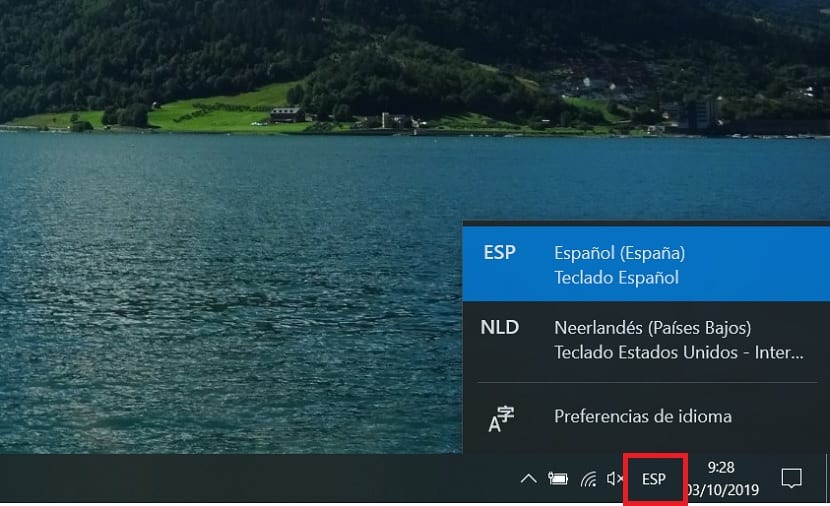
في شريط مهام نظام التشغيل ويندوز 10، انظر إلى الجانب الأيمن حيث يظهر الوقت والتاريخ. ستجد بجانبهما عادةً اختصار "ESP "، وهو اختصار للغة التي تم ضبط لوحة مفاتيح جهازك عليها. بالنقر على هذه الأحرف، ستُفتح نافذة صغيرة تعرض اللغات المثبتة على جهازك، مما يسمح لك بالتبديل بينها بالنقر على اللغة المطلوبة.
بهذه الطريقة، يمكنك التبديل بين اللغات حسب الحاجة. لذا، إذا احتجت إلى الكتابة بلغة أخرى في أي وقت، فما عليك سوى النقر على الأيقونة لتغيير اللغة.