

جميعنا نرغب في أن يبدأ تشغيل جهاز الكمبيوتر الخاص بنا بسرعة، وألا نضطر إلى شرب القهوة بين الضغط على زر التشغيل والوقت الذي يتوقف فيه الجهاز أخيرًا عن قراءة القرص الصلب، وعندها يمكننا البدء في العمل عليه.
إذا كان جهاز الكمبيوتر الخاص بك مزودًا بقرص صلب ذي حالة صلبة (SSD)، فسيكون وقت بدء التشغيل قصيرًا جدًا، لذا لا يمكنك فعل الكثير لتقليله. أما إذا كان القرص الصلب لديك من النوع الميكانيكي (HDD)، فستلاحظ انخفاضًا ملحوظًا في وقت بدء التشغيل.
تُشغَّل العديد من التطبيقات تلقائيًا عند بدء تشغيل الكمبيوتر دون سبب واضح . وأقول "دون سبب واضح" لأنه، بحسب التطبيق، ليس من الضروري تحميله مسبقًا تحسبًا لاحتياجنا إليه لاحقًا. ومن الأمثلة الواضحة على هذه الممارسة غير الفعالة لبعض التطبيقات متصفح كروم، الذي يُحمَّل تلقائيًا عند بدء تشغيل الكمبيوتر لتقليل وقت التحميل في المرة الأولى التي نشغله فيها.
في قائمة ابدأ، نجد أيضًا أنواعًا أخرى من التطبيقات التي تعمل عند بدء تشغيل الكمبيوتر. هذه تطبيقات ضرورية لعمل جهاز خارجي، سواء كان متصلًا بالكمبيوتر أو غير متصل به . يجب أن تعمل هذه التطبيقات دائمًا عند بدء تشغيل الكمبيوتر إذا كنا بحاجة إلى استخدام الأجهزة المرتبطة بها. وإلا، يمكننا إزالتها.
قم بإزالة التطبيقات من بدء تشغيل Windows
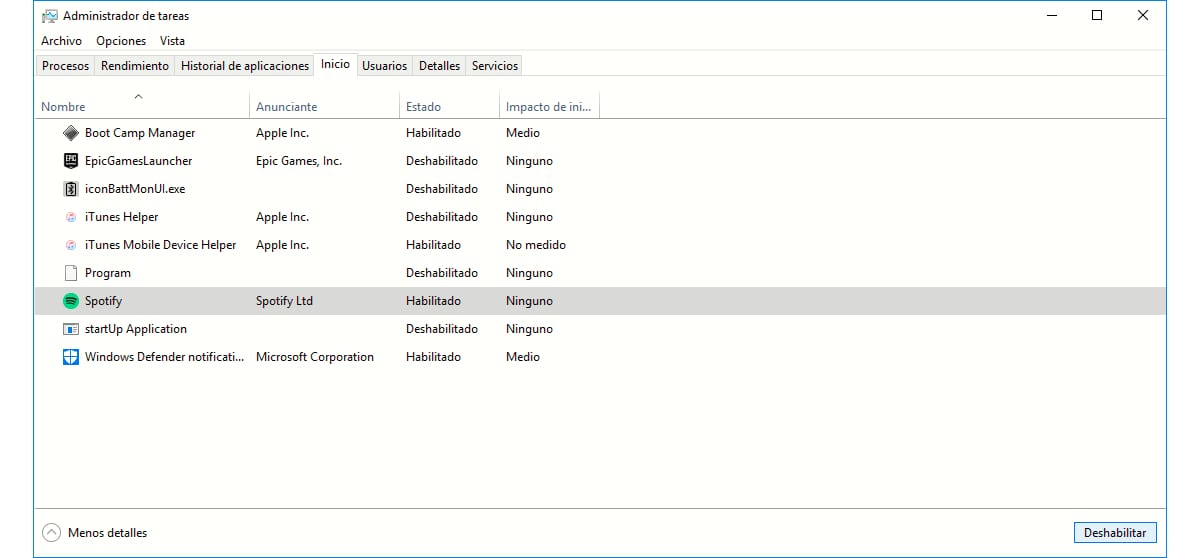
- بادئ ذي بدء ، يجب علينا الوصول إلى مدير المهام عبر مفاتيح Ctrl + Alt + Del.
- بعد ذلك ، نذهب إلى علامة التبويب الرئيسية.
- تعرض علامة التبويب هذه جميع التطبيقات التي يتم تشغيلها عند بدء تشغيل Windows. إذا أردنا إلغاء تنشيط تلك التي لا نحتاج إلى بدء تشغيلها عند بدء تشغيل جهاز الكمبيوتر الخاص بنا ، فيجب علينا تحديده بالماوس والنقر فوق الزر الزر الأيمن السفلي ، على زر تعطيل.