

من الإجراءات الشائعة التي نقوم بها على جهاز الكمبيوتر الذي يعمل بنظام ويندوز 10 النقر بزر الفأرة الأيمن. عادةً ما يفتح هذا الإجراء قائمة السياق في مستكشف الملفات أو على سطح المكتب. مع ذلك، قد يكون هذا الزر بطيئًا في بعض الأحيان ، ويستغرق وقتًا أطول من المعتاد للاستجابة لإجراءاتنا.
إذا حدث ذلك، فهناك عدة حلول في نظام التشغيل ويندوز 10 من شأنها أن تساعد في إعادة زر الفأرة الأيمن إلى العمل بشكل طبيعي . سيؤدي ذلك إلى تقليل وقت الاستجابة، مما يسمح لك باستخدامه بشكل طبيعي كما اعتدت دائمًا.
مشكلة الماوس؟
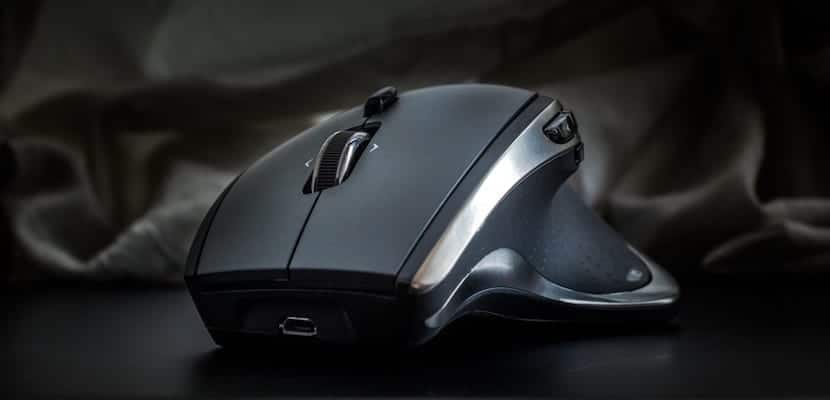
من الأمور التي يجب التحقق منها أولاً هي ما إذا كانت المشكلة في الفأرة . قد يكون هناك عطل في الفأرة نفسها، أو حتى أن الزر مكسور أو على وشك التلف. لهذا السبب نحصل على استجابة بطيئة عند استخدام الزر الأيمن في نظام ويندوز 10. من المستحسن التحقق من ذلك.
يمكننا توصيل الفأرة بجهاز كمبيوتر آخر في أي وقت. بهذه الطريقة، يمكننا معرفة ما إذا كانت تعمل بشكل صحيح، أو ما إذا كانت تواجه نفس المشاكل على ذلك الكمبيوتر أيضًا - في هذه الحالة، بطء الزر الأيمن. إذا كان الأمر كذلك، فسنعرف أن المشكلة تكمن في الفأرة أو إعداداتها.
إعدادات Windows 10
من الأسباب المحتملة الأخرى لهذه المشكلة وجود خلل في إعدادات الماوس. في إعدادات ويندوز 10، يمكنك ضبط أو تعديل إعدادات الماوس المختلفة لتناسب احتياجاتك. يمكنك أيضًا إعادة ترتيب الأزرار، وجعل الزر الأيمن هو الزر الرئيسي، لاختبار المشكلة. إذا لم يحل تغيير ترتيب الأزرار المشكلة، فهذا يعني أن المشكلة أكثر خطورة.

في إعدادات ويندوز 10، انتقل إلى قسم الأجهزة . هناك، ابحث في العمود الأيسر عن "الماوس". سيساعدك هذا على تحديد ما إذا كانت المشكلة في زر الماوس أو في الماوس نفسه. إذا استمرت المشكلة، يمكنك اتخاذ خطوات إضافية لحلها.
سجل ويندوز
إذا استمرت المشكلة، يُمكننا تجربة تعديل عنصر مُحدد في سجل نظام ويندوز 10. سيؤدي ذلك إلى استعادة وظيفة زر الفأرة الأيمن إلى وضعها الطبيعي، والقضاء على البطء الذي كان يُسبب لنا المشاكل. إنها حيلة بسيطة، لكنها قد تُجدي نفعًا في مثل هذه الحالات. لذا، دعونا نفتح سجل ويندوز أولًا.
للقيام بذلك، اكتب الأمر regedit في شريط البحث، وستتمكن من الوصول إليه. بعد فتح هذا الإدخال في سجل النظام على جهازك، انتقل إلى المسار التالي: KEY_CLASSES_ROOT\Directory\Background\shellex\ContextMenuHandlers، حيث يمكنك إجراء التعديلات اللازمة. قد تختلف الخطوات باختلاف نوع بطاقة الرسومات لديك.
إذا كان جهاز الكمبيوتر الخاص بك الذي يعمل بنظام Windows 10 مزودًا ببطاقة رسومات Intel ، فستحتاج إلى حذف مدخلين: igfxcui و igfxDTCM. أما بالنسبة لمستخدمي بطاقات رسومات NVIDIA، فكل ما عليك فعله هو حذف مدخل واحد فقط، وهو NvCplDesktopContext. هذا كل ما عليك فعله في هذه الحالة. بعد حذف هذه المدخلات، وبحسب نوع وحدة معالجة الرسومات (GPU) في جهازك، أعد تشغيل الكمبيوتر كالمعتاد.

بعد إعادة التشغيل، سنلاحظ أن الكمبيوتر يعمل بشكل طبيعي وأن زر الفأرة الأيمن يعمل بسرعة طبيعية دون أي مشاكل، وهذا أمر مهم. كما ترون، العملية ليست معقدة، لكنها مفيدة للغاية.