

مع وصول Windows 8 ، رأينا الكثير من التطبيقات تبدو متكيفة مع تنسيقها الخاص ، والذي تسود فيه أجهزة اللمس. لهذا السبب نفسه ، تم عرض معظمها في وضع ملء الشاشة ، وهو أمر يمكن أن يكون مفيدًا في مناسبات معينة أكثر من تعظيم المحتوى لأنه بهذه الطريقة يتم فقد تفاصيل أقل وكل شيء يناسب بشكل أفضل ، خاصة على تلك الأجهزة التي لا تحتوي على شاشة. كبير.
ومع ذلك، فإن الحقيقة هي أنه على الرغم من أن هذا الخيار لم يعد مفعلاً في نظام التشغيل Windows 10 الجديد، إلا أن هناك من يفتقده، وباستخدام اختصار لوحة مفاتيح بسيط يمكنك بسهولة عرض تطبيقات مثل Microsoft Edge في وضع ملء الشاشة على جهاز الكمبيوتر الخاص بك.
كيفية عرض Microsoft Edge بملء الشاشة في نظام التشغيل Windows 10
في هذه الحالة، يُشبه هذا إلى حدٍ ما نظام التشغيل ويندوز 8.1، حيث يعرض هذا الوضع محتوى الموقع الإلكتروني في المقدمة، ويشغل كامل شاشة الجهاز. يؤدي تحريك مؤشر الماوس فوق أعلى الشاشة إلى إظهار الخيارات المختلفة . وينطبق الأمر نفسه على أسفل الشاشة، باستثناء أنه في هذه الحالة، يظهر شريط مهام نظام التشغيل.

لعرض أي نافذة متصفح Microsoft Edge في نظام التشغيل Windows 10 في وضع ملء الشاشة، كل ما عليك فعله هو، أثناء وجودك داخل تلك النافذة، الوصول إلى مجموعة لوحة المفاتيح Win + Shift + Enter.
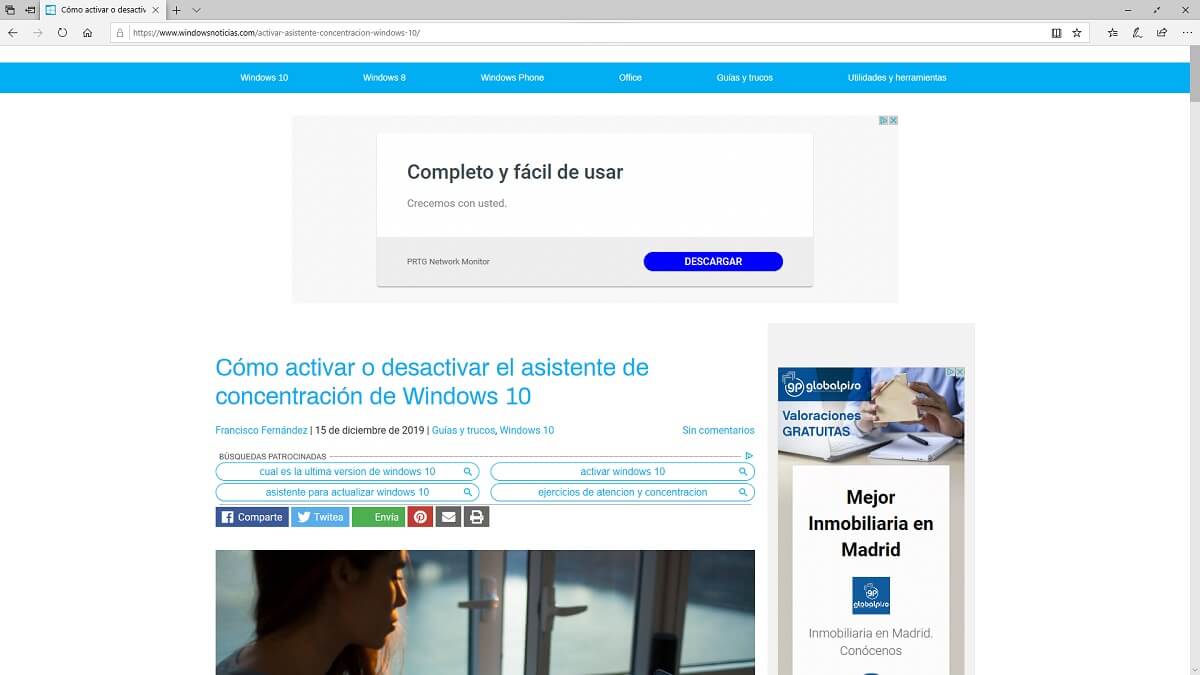
بمجرد الضغط على مجموعة المفاتيح، ستلاحظ كيف يتكيف متصفح مايكروسوفت إيدج بسرعة وبشكل تلقائي مع مساحة شاشتك، عارضًا أكبر قدر ممكن من محتوى صفحة الويب التي تشاهدها حاليًا. وللعودة إلى الوضع الكلاسيكي، يمكنك الضغط على مجموعة المفاتيح مرة أخرى على لوحة المفاتيح، أو استخدام الماوس للتحرك إلى أعلى الشاشة ، حيث ستجد زرًا جديدًا قبل زر إغلاق التطبيق.